※本記事はアフィリエイト広告を含みます。
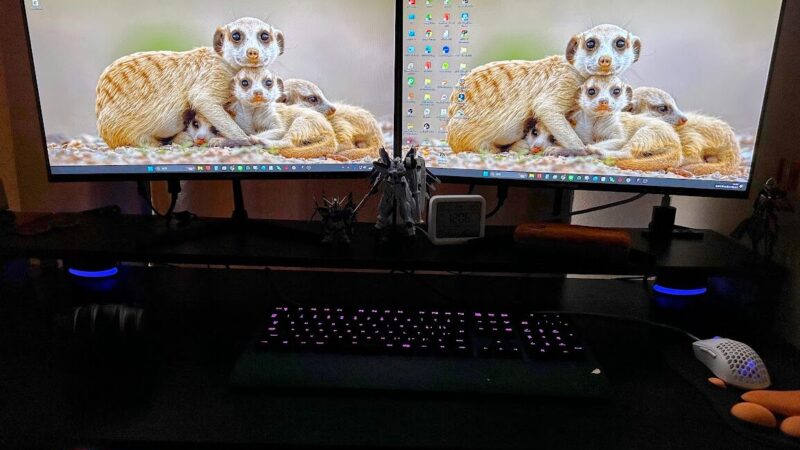
2025年末に長年勤めた会社を退職し、2026年1月からフリーランスとして活動を開始します。
これから紹介するのは、独立にあたって私が構築した「生存するためのコックピット」です。
InstagramやYouTubeにあるような「映える白いデスク」ではありません。総額何十万円もする最新の高級機材もありません。
ここにあるのは、「見栄」を捨てて「実利」だけを追求した、泥臭くも合理的な布陣です。
今回のテーマは「追加投資ゼロ」。
会社員時代に少しずつ買い揃えてきた機材(過去の遺産)を、フリーランスという新たな戦場に合わせてどう再定義し、配置したか。これから独立や副業を考えている方にとって、「どこにお金をかけ、どこを削るべきか」という現実的な解をお見せします。
【モニター】Minifire 24インチモニター × 2枚
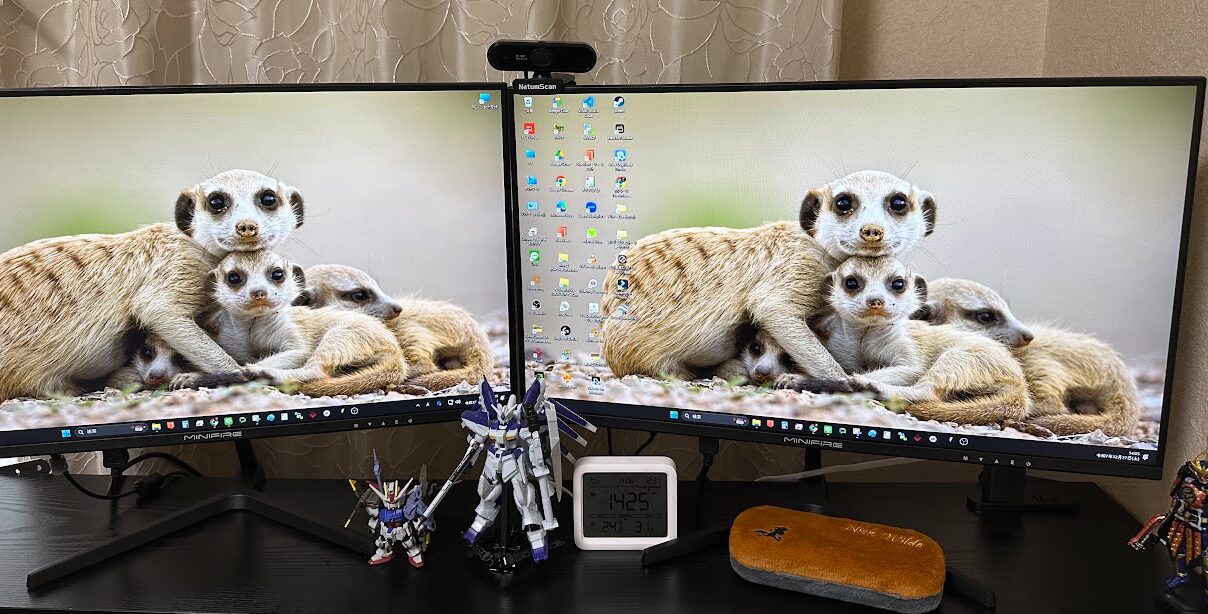
作業効率、すなわち「納品スピード」に直結するのがモニター環境です。私はあえて、Amazonの格安ブランド「Minifire」のモニターを2枚導入しています。
なぜ「同じ安物」を2枚並べるのか?
以前はメーカーやサイズの違うモニターを併用していましたが、微妙な色味の違いや解像度のズレ(マウスカーソルが引っかかる現象)は、長時間作業においてボディブローのようにストレスを蓄積させます。
フリーランスにとって、ストレスは生産性の敵です。そこで「同じ型番で統一し、視線移動の負担をゼロにする」戦略を取りました。結果は大正解でした。
では、何故このモニターなのか、メリット・デメリットを交えてお伝えいたします。
▼Minifire 24インチ モニターを選ぶ「実利」的メリット
- 圧倒的なコスパ:有名メーカー1枚分の価格で2枚揃う。浮いた予算を他に回せる。
- 高リフレッシュレート:120Hz対応。これが重要!スクロール時の文字の残像感がなく、目が疲れにくいです。
- IPSパネル:視野角が広く、サブモニターとして斜めに置いても色が変わりにくい。
▼許容すべきデメリット
- スタンドが弱い:付属のスタンドは揺れやすいため、別途モニターアームの使用が推奨です。(私はそのまま使用しています、予算削減のため)
- 色の正確性:プロのデザイナーが色校正に使うには正直厳しいです。(一般的なWeb制作や事務作業なら許容範囲です)
- スピーカーの音質:内蔵されていますが、あくまで「音が鳴る」レベルです。Web会議ではヘッドセットやイヤホンを使う人が大半だと思うので、割り切れるなら無視して良いデメリットです。
- ブランド力がない:ロゴ所有欲は満たされない。(笑)
120Hzの滑らかな描画は伊達ではなく、長時間の事務作業において強力な武器になります。ブランド名よりも「作業領域の広さ」や「眼精疲労を軽減」を最優先した結果、このモニターを選んで正解でした。

【キーボード】Logicool G213
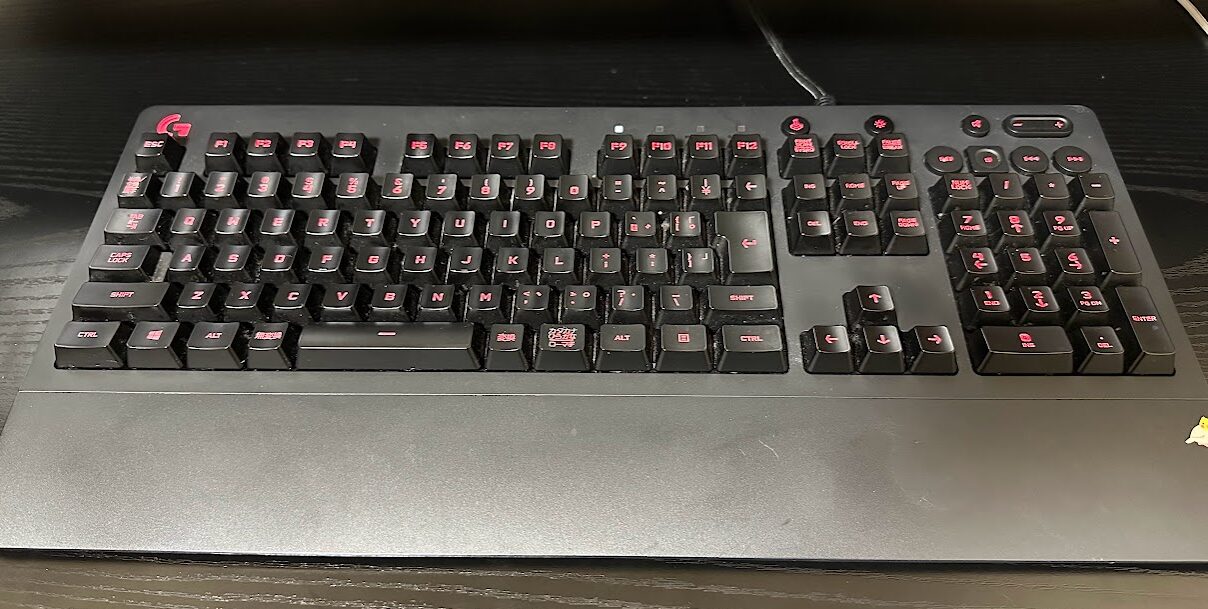
キーボードに関しては、「高級品=正義」ではありません。私が愛用しているのは、Logicoolの「G213」。
価格はキーボードに関しては、「プロは3万円以上の静電容量無接点方式(HHKB等)を使うべき」という風潮がありますが、私はあえて7,000円前後のメンブレンキーボード「Logicool G213」を選びました。独立直後の「もしもの時」を考えたとき、高級品はリスクが高いと判断したからです。
コーヒーをこぼして3万円が消える絶望感は味わいたくありません。(笑)
では、なぜ安価なメンブレン方式のG213が「仕事の相棒」になり得るのか、詳しく解説します。
Logicool G213のメリット
- パームレスト一体型の安定感:本体とパームレストが一体化しているため、絶対にズレません。長時間のタイピングでも手首の負担を極限まで減らしてくれます。
- ラフに扱える精神的余裕:耐水性があり、万が一壊れてもすぐに買い直せる価格帯です。道具としてガシガシ使い倒せるのは大きな強みです。
- メディアコントロールが便利:右上の専用ボタンで音量調整やミュートが瞬時に可能。Web会議中に「あ、音小さいな」と思ったらすぐ調整できます。
- 打鍵感: メンブレンにも関わらず、グニャグニャせず高級キーボードに引けを取らないくらいしっかりとした打ち心地です。
- ゲーミングキーボードなのにコスパ最強:とにかくしっかりした作りなのに安い!初心者から上級者まで広くカバーしています。
Logicool G213のデメリット
- サイズがデカい:パームレストが外せないため、奥行きの狭いデスクだとかなりの圧迫感があります。
- 有線ケーブルが太い: 頑丈ですが、ケーブルが太めで取り回しには少し工夫が必要です。
「高級品を恐る恐る使う」よりも、「信頼できる道具を遠慮なく使う」ほうが、結果的に仕事のスピードは上がります。手首への優しさと実用性を取るなら、この選択は間違いありません!
あと、地味に嬉しいのがLEDのON/OFFボタンです。フリーランスとなりPCでを付けっぱなしだけどキーボードが光ったままというのをそのボタンで防げます。

【チェア】激安メッシュチェア + ゲルクッション
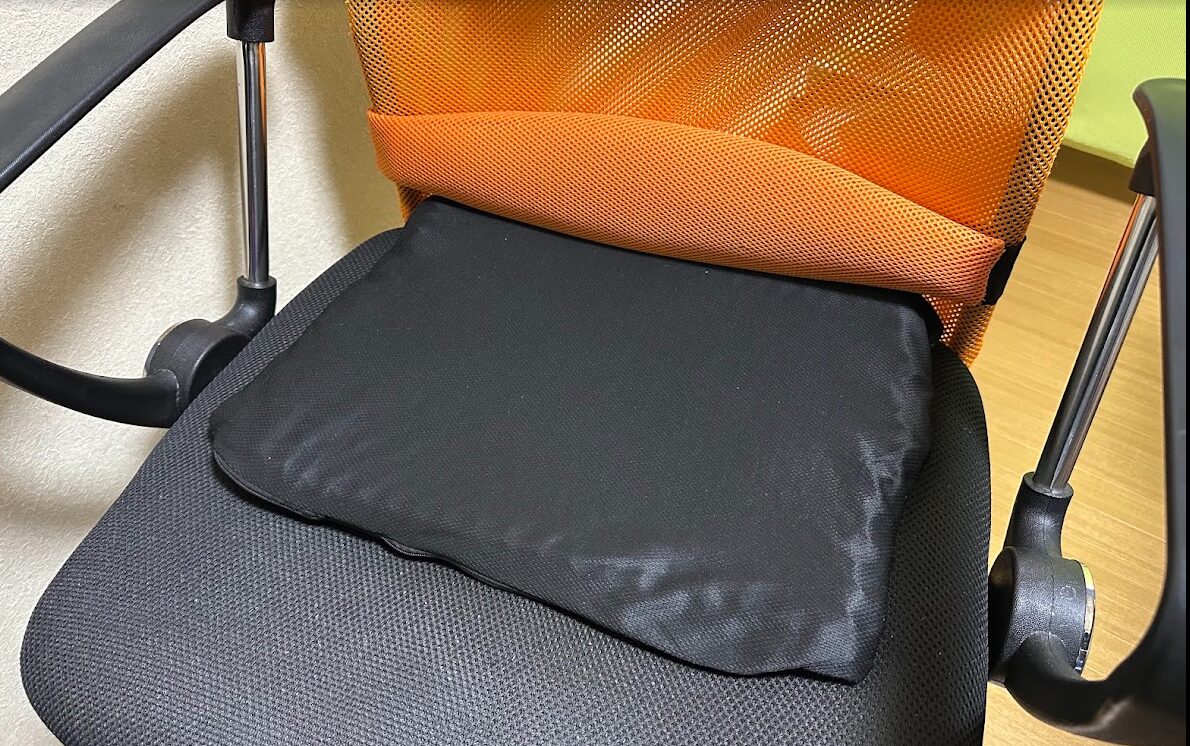
ここが今回のデスク環境における最大の工夫(ハック)であり、声を大にして伝えたいポイントです。
デスクワークの天敵は「長時間座り続けることによるお尻へのダメージ」です。痛みで集中力が削がれるのは死活問題ですが、かといって独立直後に20万円のアーロンチェアは買えません・・・そこで私がたどり着いたのが、「Amazonの安価なメッシュチェア(通称ギャラクシー)」に「ハニカム構造のゲルクッション」を乗せるという組み合わせでした。
それではメリットとデメリットをお伝えします。
激安チェア+ゲルクッションのメリット
- コスパがバグっている: 高級チェアの20分の1の価格で、「お尻が痛くならない環境」が手に入ります。
- 無重力のような座り心地: ゲルクッションが体圧を分散してくれるため、安物の椅子特有の「底づき感」が完全に消えます。
- 衛生的: クッションカバーは外して洗えるため、夏場でも清潔に保てます。
激安チェア+ゲルクッションのデメリット
- 見た目の高級感はゼロ: 社長室のような重厚感はありません。あくまで「実戦用」の見た目です。
- 座面が高くなる: クッションの厚み(約3〜4cm)の分だけ座面が高くなるので、足つきが悪くなる場合はフットレストが必要になりますが、これは人によりけりですね。
- 耐久性の不安: 椅子自体のギシギシ音などは、値段相応に発生します。。。
「高い椅子を買う」のが目的ではなく、「痛みなく座り続けられる」のが目的です。まずはこの数千円の投資を試してみてください。浮いたお金は、事業資金や家族との食事に回した方が良いですね!

※1個でも購入可能ですが、2個の方が700~800円程お得です。耐久性を考慮すると予備で1つあった方が安心。
【PC】自作PC(Core i7-9700 + RTX 2070 SUPER)
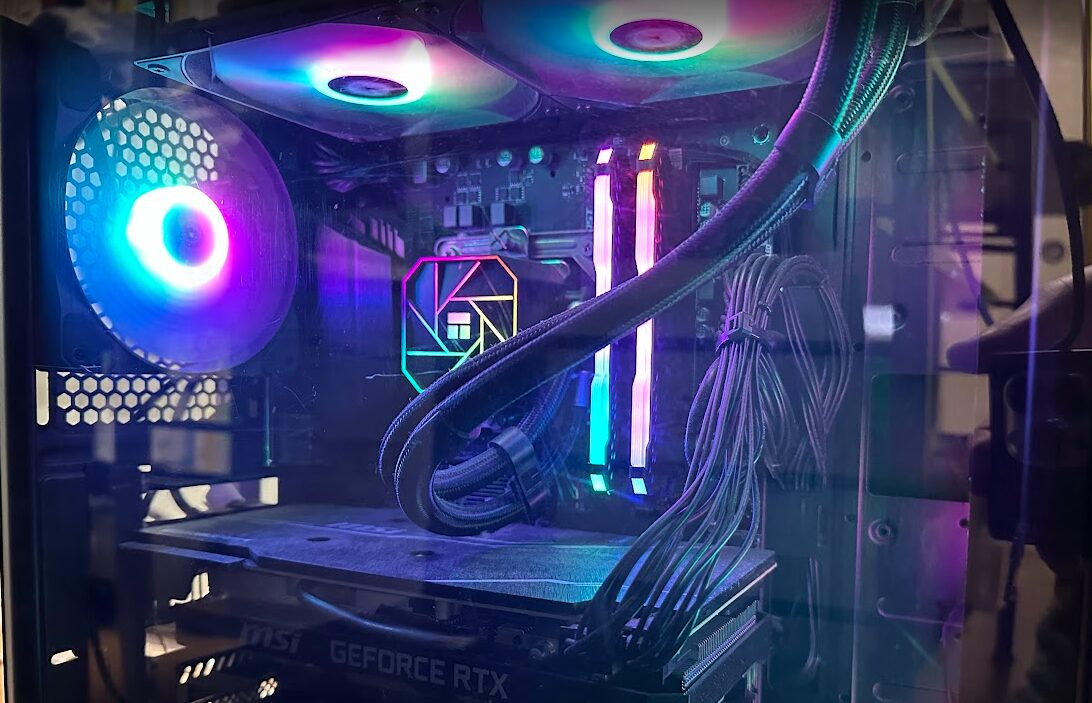
PCスペックについても、「最新こそ正義」という思い込みを捨てました。私のメインマシンは、数年前のハイエンド構成(Core i7-9700 + RTX 2070 SUPER)ですが、Web制作、FHD動画編集、画像処理において全く不足を感じていません。
なぜ、あえて型落ちのスペックで戦うのか。その理由を解説します。
▼中古ハイエンド構成のメリット
圧倒的なコスパ:最新のエントリークラスやミドルレンジを新品で買うより、型落ちハイエンドを新品パーツで構成すれば半額以下で同等かそれ以上の処理能力が手に入ります。
実務には必要十分:4Kの重い動画編集をしない限り、このスペックで「重い」と感じる場面はほぼありません。
拡張性が高い:デスクトップなので、ストレージがいっぱいになってもHDDやSSDを簡単に追加できます。
▼デメリット
故障リスクと保証:中古パーツにはメーカー保証がないことが多く、トラブル時は自分で対処する知識が必要です。
消費電力と発熱:最新パーツに比べるとワットパフォーマンス(電力効率)は劣るため、夏場は部屋が少し暑くなるかもしれません。(笑)
将来性があまりない:5年〜10年先まで最前線で戦えるかというと疑問符がつきます。あくまで「今の最適解」です。
「レンダリング時間が数秒短縮されること」に数万円を追加投資する価値が、今の自分にあるか? そう自問自答した結果、私はこの構成を選びました。見栄を張らず、実利を取る。これがフリーランスの生存戦略です。
【Tips】「中古で組むのは怖い・面倒」という方へ
当記事を読んで「コスパは魅力だけど、中古パーツでハズレを引くのが怖い」「自分で組む知識がない」と感じた方もいるかもしれません。
実は私、こういった「中古パーツを活用した高コスパPCの製作代行」や「手持ちPCのゲーミング化リノベーション」の相談も個別に請け負っています。
「予算5万円で動画編集ができるPCが欲しい」といったざっくりした相談でも構いません。プロフィール欄(またはお問い合わせフォーム)から「ブログを見ました」と一言いただければ、メーカー製PCを買うよりも確実に安く、あなたの用途に合わせた「正解」のマシンをご提案します。お気軽にご相談ください。
【マウス】AJAZZ AJ199
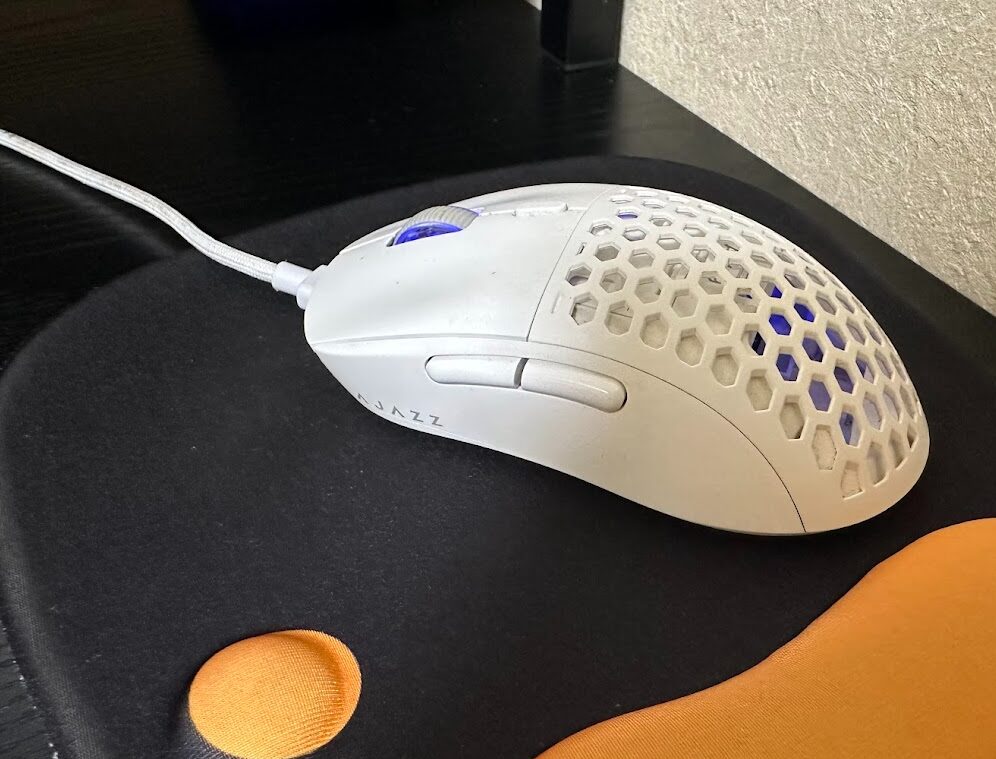
最後にマウスです。選定基準はブランドではなく、「軽さ」と「充電の手軽さ」の2点のみで選びました。
使用しているのは「AJAZZ AJ199」。約60gという超軽量モデルです。「たかがマウスの重さ数グラムで変わるの?」と思うかもしれませんが、毎日数千回動かす道具において、この差は腱鞘炎リスク(=休業リスク)に直結します。
それではメリット・デメリットを交えて使用感をお伝えします。
▼AJAZZ AJ199のメリット
- 驚異の軽さ(約60g): 指先だけでスッと動かせるため、長時間作業しても手首や肩が凝りにくいです。
- バッテリー内蔵&USB-C充電: 乾電池式のような重さがなく、スマホの充電ケーブルでサッと充電できる運用が楽すぎます。
- ソリッドなデザイン: 軽量マウスにありがちな「穴あき(ハニカム)構造」ではないため、手触りが良く、オフィスワークでも浮きません。(なお、ハニカムのカバーも付いてくるので好みで変更可能)
▼デメリット
- 質感がプラスチッキー:高級マウスのようなしっとりとした質感はありません。値段なりの安っぽさがあります。
- 設定ソフトが微妙:ボタン設定などを行うソフトの日本語が怪しいですが、基本設定のままで使うなら全く問題ありません。
- サイズ感:小〜中型サイズなので、手が大きい人には「小さすぎて握りにくい」と感じる可能性があります。
有名ブランドではありませんが、センサー精度も高く、仕事道具として十分に信頼できます。ブランドロゴよりも「自分の手首を守ること」を最優先に考えた選択です。

まとめ:これから独立するあなたへ
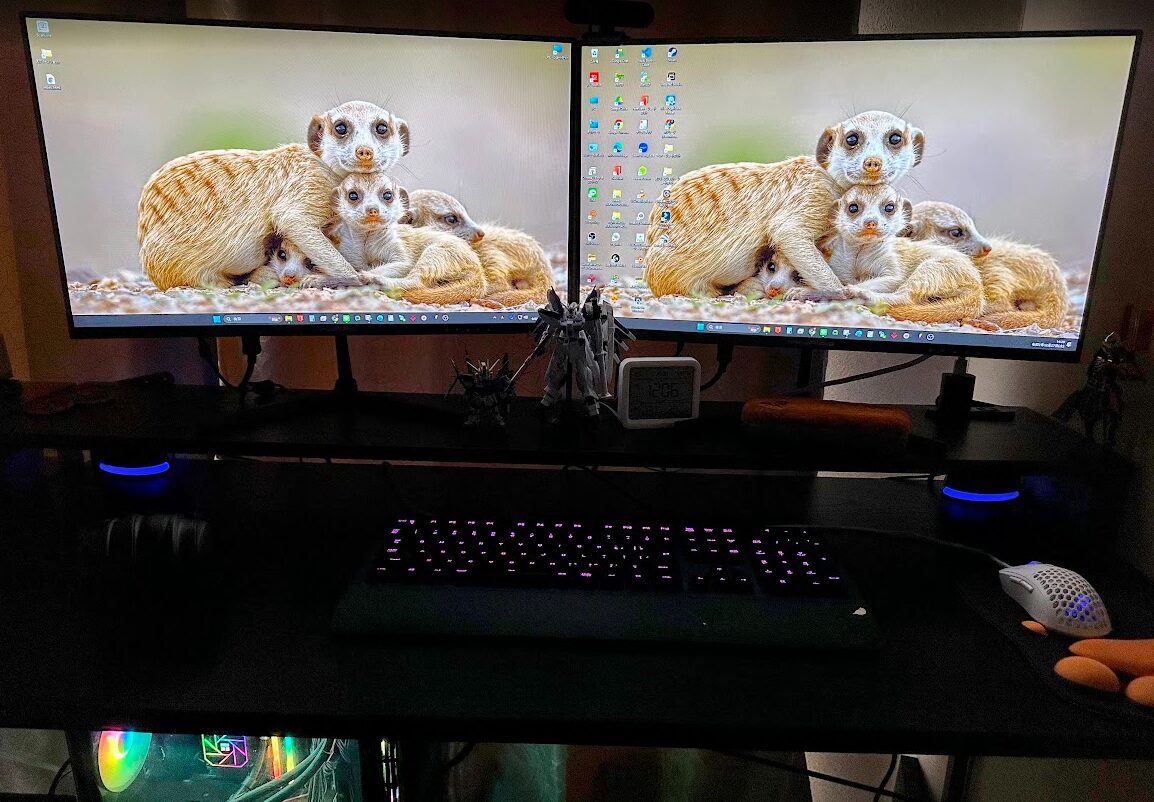
私のデスク環境は、決して華やかではありません。 しかし、紹介したすべての機材には「なぜそれを選んだのか」という明確な理由があります。
- 目の疲れを防ぐためのデュアルモニター
- 手首を守るキーボードと軽量マウス
- 長時間作業を可能にするゲルクッション
- コスパ重視のPC構成
これらは全て、2026年を戦い抜くための「実利」に基づいた選択であり、会社員時代から積み上げてきた私の「資産」です。
これから環境を整える方は、ぜひ「自分にとって何が最優先か」を見極め、賢い投資をしてみてください。 もしPC選びや環境構築で迷ったら、いつでも相談に乗ります。
▼ モニターに代わる?ARグラスについて
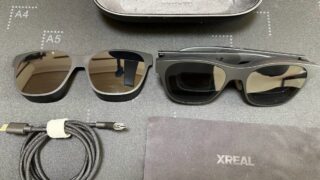
モニター環境としてコスパを追求した私ですが、実は話題のARグラス【XREAL Air 2 Pro】も試してみました。
しかし、ある3つの神器を追加するだけで、ゴミ箱行き寸前だったこのデバイスが『神機』へと変わりました。
もし購入を検討しているなら、僕と同じ失敗をしてお金をドブに捨てる前に、必ずこの「唯一の解決策」を読んでください。
それでは最後までご覧頂きありがとうございました。