※本記事はアフィリエイト広告を含みます。
1. ログイン画面の「パスワードをお忘れですか?」リンクを削除
■ 目的
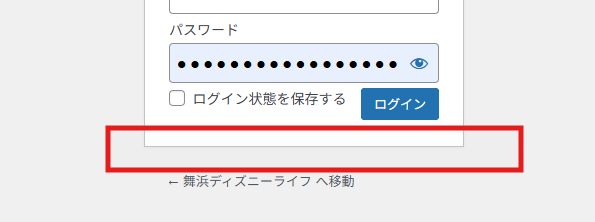
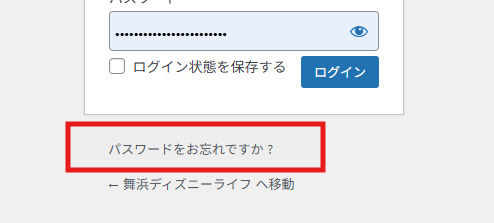
ログイン画面の下部に表示される不要な導線を消し去り、第三者によるパスワードリセット要求(スパム行為)を物理的に無効化する。
■ 実装コード
現在有効化しているテーマ(または子テーマ)のディレクトリ内にある functions.php の末尾に以下のコードを追記する。
※functions.php は管理画面の「外観」>「テーマファイルエディター」から編集可能だが、構文エラーによる画面の真っ白化(サイトダウン)を防ぐため、必ずFTPソフトやサーバーのファイルマネージャー経由でバックアップを取ってから追記すること。
パスは /wp-content/themes/使用中のテーマ名/functions.php である。
// ログイン画面の不要なリンクテキスト(#nav)をCSSで非表示にする
function remove_lostpassword_text() {
echo '<style type="text/css">
#nav { display: none !important; }
</style>';
}
add_action('login_enqueue_scripts', 'remove_lostpassword_text');
■ 結果
ログインフォーム下の「パスワードをお忘れですか?」というテキストリンクが完全に非表示になる。
■Before
■After
2. 管理画面フッターテキストの独自カスタマイズ
■ 目的
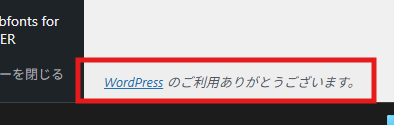
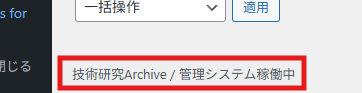
全管理画面の左下に表示される「WordPress のご利用ありがとうございます。」というテキストを消去し、任意のテキストに変更することで没入感とオリジナリティを高める。
■ 実装コード
同じく functions.php の末尾に以下のコードを追記する。
// 管理画面のフッター左側のテキストを変更する
function custom_admin_footer_text() {
// 任意のテキストを出力
echo '技術研究Archive / 管理システム稼働中';
}
add_filter('admin_footer_text', 'custom_admin_footer_text');
■ 結果
管理画面左下のWordPress標準メッセージが、指定した独自のテキストに上書きされる。
■Before
■After
3. 記事編集画面のタイトルプレースホルダーの変更
■ 目的
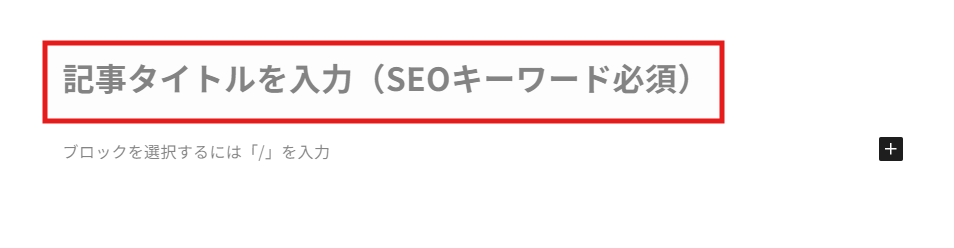
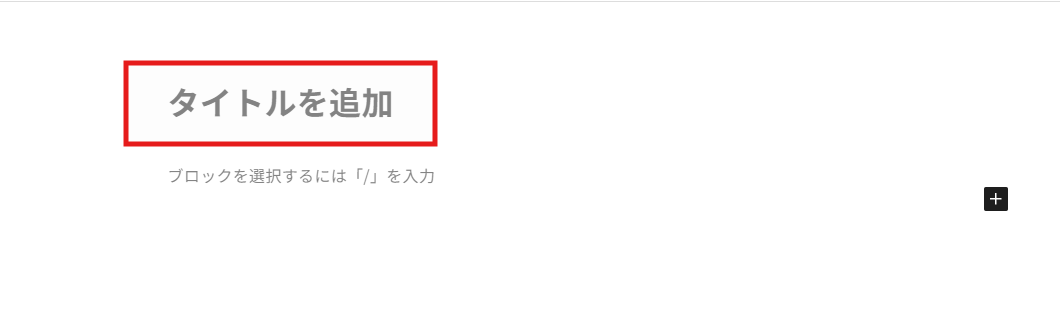
新規記事作成時の「タイトルを追加」という標準の薄いテキストを独自の文言に変更し、執筆時の意識付け(SEOキーワードの含有など)を強制する。
■ 実装コード
同じく functions.php の末尾に以下のコードを追記する。
// 記事編集画面のタイトルプレースホルダーテキストを変更する
function custom_title_placeholder($title) {
$screen = get_current_screen();
// 投稿画面と固定ページ画面のみ適用
if ($screen->post_type == 'post' || $screen->post_type == 'page') {
$title = '記事タイトルを入力(SEOキーワード必須)';
}
return $title;
}
add_filter('enter_title_here', 'custom_title_placeholder');
■ 結果
新規投稿画面を開いた際、タイトル入力欄に「記事タイトルを入力(SEOキーワード必須)」というプレースホルダーテキストが表示される。
■Before
■After