※本記事はアフィリエイト広告を含みます。
- 正規品の大容量NASが高すぎて手が出ない
- 安く増設したいが、データ消失のリスクは怖い
- 技術者が選ぶ「本当に安全な設定」を知りたい
その悩み、少しの「手間」と「知識」で解決できます。
「ぬま畑総合研究所」管理人のぬま畑です。
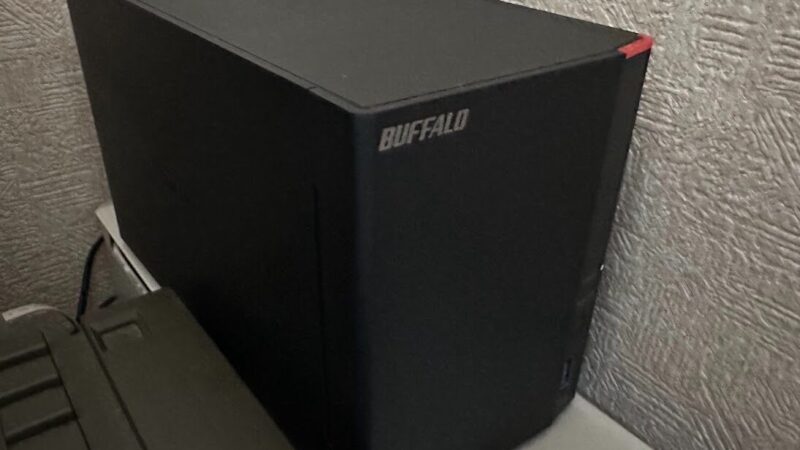
本記事では、安価な「BUFFALO LS720D」を分解し、中身を「8TB×2」に換装して格安で業務級NASを構築する全手順を公開します。 これを読めば、10万円クラスの環境を半額以下で手に入れ、かつ大切なデータを鉄壁に守る「プロの運用環境」が構築可能です。
先に結論を言います。 16TB(RAID0)の構築も可能ですが、私は迷わず「8TB(RAID1)」を選びました。
なぜ、容量を半分捨ててでもRAID1なのか?速度よりも「信頼」を最優先した理由と、具体的な設定手順を余すことなく解説します。ぜひ最後まで御覧ください。
準備:プロが選ぶべき「中身」とは?
今回用意したのは以下のセットです。
- NAS本体:BUFFALO LinkStation LS720D/N (2ベイモデル)
- HDD:Seagate IronWolf 8TB × 2台
- 道具:プラスドライバー
【重要アドバイス】
ここでケチって、安いデスクトップPC用のHDD(Amazonの最安値品など)を使わないでください!
NASは24時間365日稼働します。つまり、つけっぱなしになるのでそれ用のHDD(できれば)を用意しなければ行けないということです。
「NAS向け」と明記されたHDD(Seagate IronWolf や WD Red Plusなど)を選んでください。ここへの投資が、数年後のデータの命運を分けます。
実践:分解簡単!LS720DのHDD交換は「前面パネル」を外すだけ
かつてのエントリーモデルのNASといえば、ケースを開けるためにプラスチックの爪(ツメ)を折る覚悟が必要でしたが、このLS720Dは違います。メーカーは、ユーザーがメンテナンスすることを前提に、「前面パネルを外す」だけで内部にアクセスできる親切な設計を採用しています。
「殻割り」という大げさな作業は必要ありません。以下の手順でスマートに換装しましょう。
手順①前面パネルは手で外れる
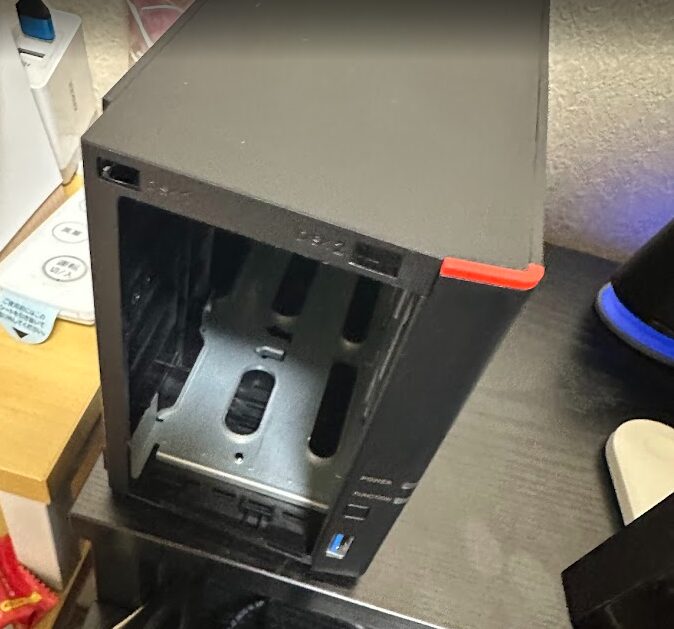
まず、背面のスイッチでシャットダウンし、電源ランプが完全に消えてからケーブル類を外します。静電気で基板を壊さないよう、ドアノブなどの金属に触れておきましょう。
本体を正面から見て、パネルの左側や端に指をかけ、手前にゆっくり引いてください。マグネットや簡易ラッチで固定されているだけなので、少し力を入れるだけで「パカッ」と簡単に外れます。
手順②カートリッジを引き抜き、HDDを入れ替える
パネルを外すと、2つのドライブベイが見えます。故障や交換したいドライブのトレー(カートリッジ)にあるレバーを押し上げ、水平に手前へ引き抜きます。
ここだけドライバーの出番です。
取り出したトレーから、4箇所のネジを外してHDDを取り外す。
用意した「8TB HDD」をセットし、再びネジで固定する。
【注意】トレーを斜めに無理やり引っ張らないでください。奥のコネクタを破損させる恐れがあります。また、ドライブ1と2の順番を入れ替えるとデータ破損の原因になるため、必ず元の位置に戻しましょう。
手順③元に戻して電源ON!
HDDを装着したトレーを、カチッという手応えがあるまで奥に差し込みます。前面パネルをはめ込み、ケーブルを戻して電源を入れれば、物理作業は完了です。所要時間は慣れれば10分もかかりません
※警告
分解した時点でメーカー保証は一切なくなります。全て自己責任で行ってください。
【設定手順】Web管理画面で「RAID 1」を構築する3ステップ
物理的にHDDを入れ替えただけでは、まだNASとして機能しません。
LS720DのWeb管理画面(LinkStation Settings)に入り、バラバラのHDDを「RAID 1(ミラーリング)」として結束させます。
ステップ①NAS Navigator2から「Web設定画面」へアクセス
PCで「NAS Navigator2」を起動し、LS720Dのアイコンを右クリックして「Web設定画面を開く」を選択します。管理者パスワードを入力してログインしたら、画面にある設定アイコン(歯車マーク)をクリックして「詳細設定」に進みます。
ステップ② 「ストレージ」→「RAID」メニューを開く
ここが旧モデルと違う点です。左側のメニューから「ストレージ」を選びます。かつては「ディスク」という名称でしたが、LS720Dではここに機能が集約されています。表示された項目のうち、「RAID」の右側にある歯車アイコンをクリックしてください。
もし、既に「RAIDアレイ1」などが作成されている(RAID 0等で動いている)場合は、一度そのアレイをクリックし、「RAIDアレイの削除」を行ってください。※当然ですが、これで中のデータは全て消えます。
ステップ③ 「RAID 1(ミラーリング)」を選択し、アレイを作成する
未設定のHDDが2本ある状態になったら、新しいアレイを作成します。
- RAIDモードの選択:プルダウンから「RAID 1」を選びます。
- ドライブの選択:「ドライブ1」と「ドライブ2」の両方にチェックを入れます。
- 作成の実行:「RAIDアレイの作成」ボタンをクリックします。
- 最終確認:誤操作防止のため、「通信の確認」画面で指定された数字(確認番号)を入力し、「OK」をクリックします。
これでRAIDの構築(リビルド/フォーマット)が始まります。大容量のHDDだと数時間かかりますが、これが終われば、片方のHDDが壊れてもデータが生き残る「鉄壁の8TB NAS」の完成です。
「16TB」ではなく「8TB」なのか?
何故「16TB (RAID0)」ではなく「8TB (RAID1)」なのかを説明します?
物理的なセットアップが終わり、電源を入れると、Web設定画面からRAIDモードの選択を迫られます。ここで運命が分かれます。
| 項目 | RAID 0(ストライピング) | RAID 1(ミラーリング) |
| 使用可能容量 | 16TB(8TB + 8TB) | 8TB(8TB × 1相当) |
| 書き込み速度 | かなり速い | 普通 |
| 耐障害性 | 最悪(1本壊れたら全データ消失) | 最強(1本壊れても復旧可能) |
| 推奨ユーザー | 速度命のゲーマー、一時保管場所 | 仕事で使う人、思い出を守りたい人 |
夢の16TBを捨てた理由
画面上の「16TB」という数字は確かに魅力的です。ロマンがあります。しかし、私は迷わずRAID1(ミラーリング)を選択しました。
理由はシンプルです。
「HDDは必ず壊れる消耗品だから」です。
RAID0(16TB)運用中に片方のHDDが故障した場合、データ復旧はほぼ不可能、あるいは業者に頼んで数十万円コースです。
一方、RAID1(8TB)なら、片方が壊れてもシステムは動き続け、新しいHDDに入れ替えるだけで自動復旧(リビルド)します。
私はこのNASに、ブログの執筆データ、撮影した写真、そしてクライアントからの預かりデータを入れます。そこに「ギャンブル」の要素を入れてはいけないのです。
まとめ:安くて堅牢な「自分だけの城」が完成
再構築(リビルド)が完了し、無事に「実効容量8TB」の高速NASが完成しました。
IronWolfの回転音は少ししますが、アクセス速度は快適そのもの。何より、「いつHDDが飛んでも大丈夫」という精神的な安定感は、何物にも代えがたいメリットです。
今回のポイント
- コスパ:正規品を買うより数万円安く構築可能。
- 品質:信頼性の高いHDDを自分で選定できる。
- 安全性:RAID1運用なら、個人のデータ管理としてほぼ「鉄壁」。
よくある質問(FAQ)
Q. 初心者でも分解できますか?
A. 爪を折る覚悟があれば可能です。ただし、ケースに傷がつく可能性は高いので、リセールバリューは気にしないでください。
Q. 別のメーカーのHDDでもいいですか?
A. 可能ですが、同じ容量・同じ回転数(5400rpm/7200rpm)のもので揃えるのが鉄則です。
「自分でやるのは怖い」という方へ
ここまで読んで、「やっぱり分解して壊すのが怖い」「RAIDの設定やHDDの選定に自信がない」と思われた方もいるでしょう。無理をする必要はありません。データのための作業で、データを失っては本末転倒です。
「ぬま畑総合研究所」では、こうしたNASの選定・構築・設置代行も承っています。
あなたの利用状況(動画編集メインか、書類保存メインか等)をヒアリングし、最適なHDD選定から初期設定、RAID構築まで、プロの視点で完全にセットアップした状態でお渡しすることも可能です。
まずは「NASの相談」と書いて、お気軽にお問い合わせください。リスクのない「安心」を、私が責任を持って納品します。
見積もりだけも大歓迎