※本記事はアフィリエイト広告を含みます。
■ 目的
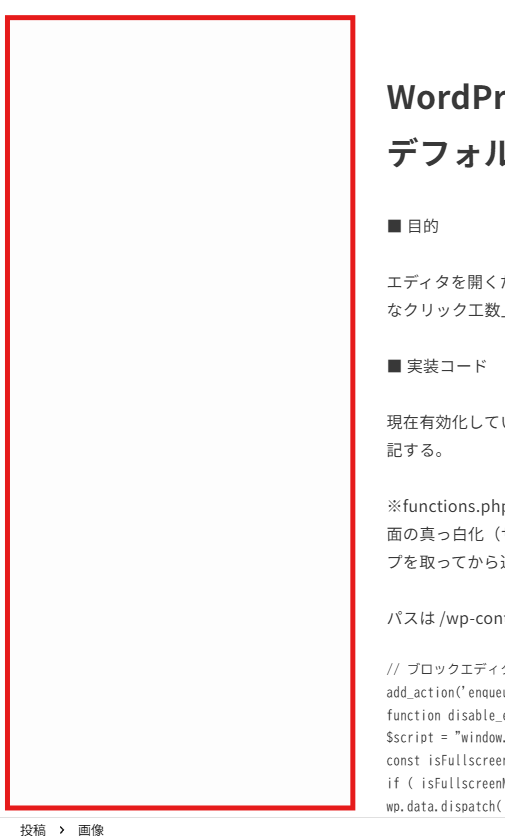
エディタを開くたびに左の管理メニューが消え、他の設定画面へ移動するために毎回アイコンを押して戻す「無駄なクリック工数」に苛立っている運用者のために、常に管理メニューを表示させる設定をデフォルト化する。
■ 実装コード
現在有効化しているテーマ(または子テーマ)のディレクトリ内にある functions.php の末尾に以下のコードを追記する。
※functions.php は管理画面の「外観」>「テーマファイルエディター」から編集可能だが、構文エラーによる画面の真っ白化(サイトダウン)を防ぐため、必ずFTPソフトやサーバーのファイルマネージャー経由でバックアップを取ってから追記すること。
パスは /wp-content/themes/使用中のテーマ名/functions.php である。
// ブロックエディタのフルスクリーンモードをデフォルトでオフにする
add_action('enqueue_block_editor_assets', 'disable_editor_fullscreen_by_default');
function disable_editor_fullscreen_by_default() {
$script = "window.onload = function() {
const isFullscreenMode = wp.data.select( 'core/edit-post' ).isFeatureActive( 'fullscreenMode' );
if ( isFullscreenMode ) {
wp.data.dispatch( 'core/edit-post' ).toggleFeature( 'fullscreenMode' );
}
}";
wp_add_inline_script( 'wp-blocks', $script );
}
■ 結果
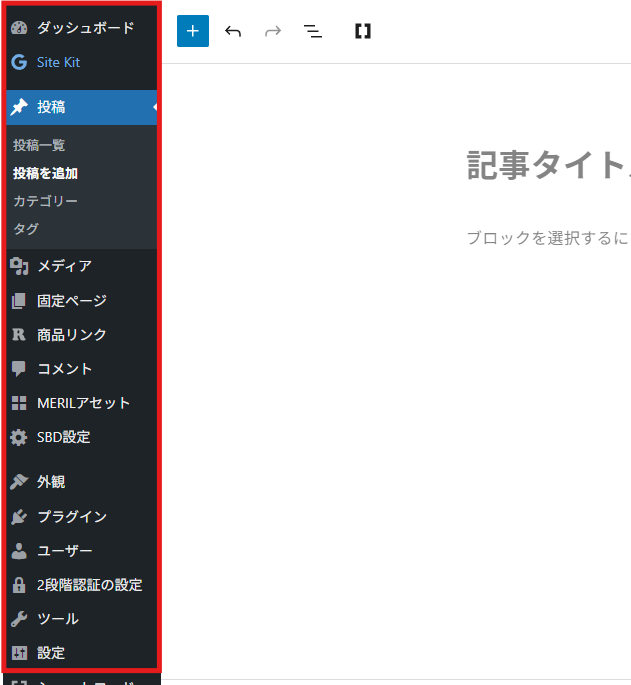
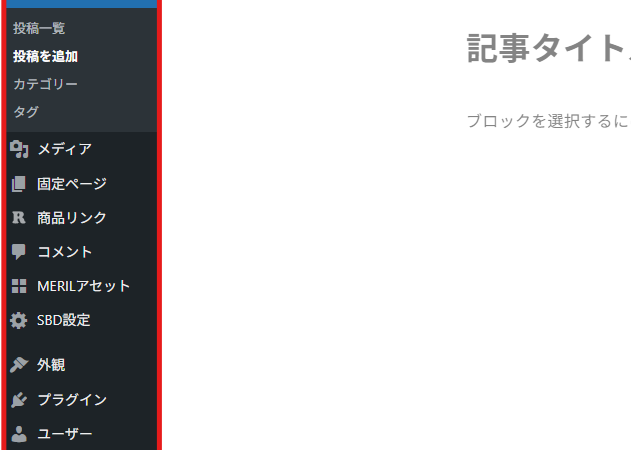
記事の新規追加や編集画面を開いた際、左側のWordPress管理メニューが常に表示された状態でエディタが起動する。
■Before
■After