※本記事はアフィリエイト広告を含みます。

※今記事は以下の悩みの方が対象です!
- ビジネスPCをゲーミングPC化にする方法が知りたい!
- 富士通ESPRIMO D588を改造してみたいッ!!
- 富士通ESPRIMO D588にGTX1650って付けられるの??
これからビジネスPCを改造して、ゲーミングPCとして生まれ変わらせる説明を行います。重要なのは上記の悩みの中にある『GTX1650って富士通ESPRIMO D588に付けられるの?』っていう疑問ですね。
いきなり初心者の方を置いてけぼりにしてすみません…GTX1650は2019年くらいのグラフィックボードなのですが、性能が高いにも関わらず比較的安価で、手に入れやすいグラボです。(※2026/01現在はAmazonで22,000~40,000円ほど、ヤフオクだと15,000円強で取引されております)
先に結論をお伝えすると、富士通ESPRIMOD 588にGTX1650は取り付けられます!(起動・動作も問題なし!)・・・ただし、内部のケース(ライザーカードのブラケット)の加工が必要で、さらにライザーケーブルというものと補助電源ありタイプのGTX1650は補助電源用にSATA電源→6ピン電源への変換ケーブルが必要になってくるのですが、それは後述します。
内部のケースの加工について
実は一番のネックが『内部のケースの加工』でして、これが今回の最大のポイントです・・・先にどういう風に加工するのかを知りたい方は以下の目次で、『内部ケースの加工』という項目を参照してください。
そこで詳細をお伝えするのですが、普通に装着するのは物理的に無理なので、もし富士通ESPRIMO D588にGTX1650を装着し(てみ)たいと思ったなら覚悟してください笑
それでは早速行きましょう!
ESPRIMO D588にグラフィックボードを増設する際の2つの障壁
早速ですが、2つほど注意点があります!
富士通ESPRIMO D588にGTX1650を装着したい場合、いくつかの障壁があります・・・
- PCのスペックに合うグラフィックボードのスペック
- 取り付け位置とブラケット(ライザーカード用内部ケース)の加工
それぞれ説明します。
PCのスペックに合うグラフィックボードのスペック
まず、こちらを御覧ください。
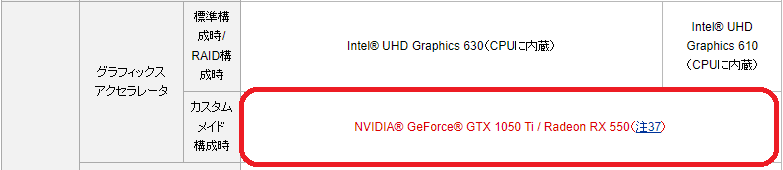
公式のスペック表を抜粋させていただきました。
見てわかる通り、富士通ESPRIMO D588はGeForce GTX1050TiとRadeon RX550がカスタムとして選択が可能、つまりこの2つは確定で取り付けられる仕様になっています。
・・・ただ、ゲーミングPCを名乗る場合、GTX1050TiやRX550では現代のゲームをするのに少々役不足です。(一昔前はどちらも素晴らしいグラボでしたけどね!)
富士通ESPRIMO D588のスペック的には、もう少し性能の良いグラボでも装着可能なので、今回はGTX1650を選択しました。
恐らくそれ以上のものは、グラボ自体が大きくて収まりきらない問題が出てくるのと、富士通ESPRIMO D588のスペック的に、恐らくGTX1650が限界だと思われます。
取り付け位置とブラケット(ライザーカード用内部ケース)の加工
次に『取り付け位置』と『内部ケース(ライザーカードのブラケット)の加工』についてです。
何故この2つかというと、富士通ESPRIMO D588は面白い仕様になってまして、上記でお伝えした通り、公式のカスタムでGTX1050TiやRX550を取り付けられる用になっております。
ですが、省スペースPCの特性上、グラフィックボードをマザーボードに直接取り付けようとすると、完全に収まりきらず飛び出してしまって、物理的にケース内に収まりません・・・
そこで登場するのが『内部のケース(ブラケット)』と『ライザーカード』です。
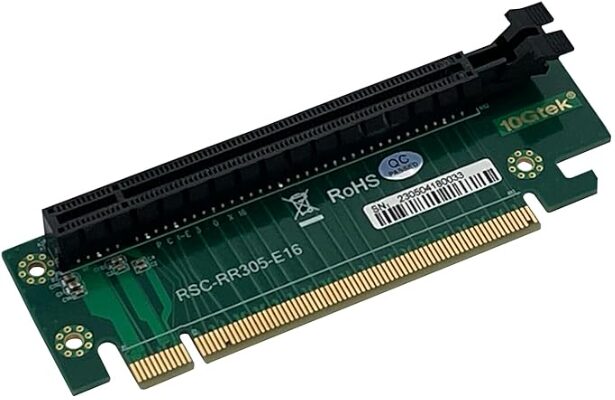
ライザーカードは検索するとすぐに出てきますが、こんな感じのものですね。
ちなみに富士通ESPRIMO D588のブラケットはこんな感じです。
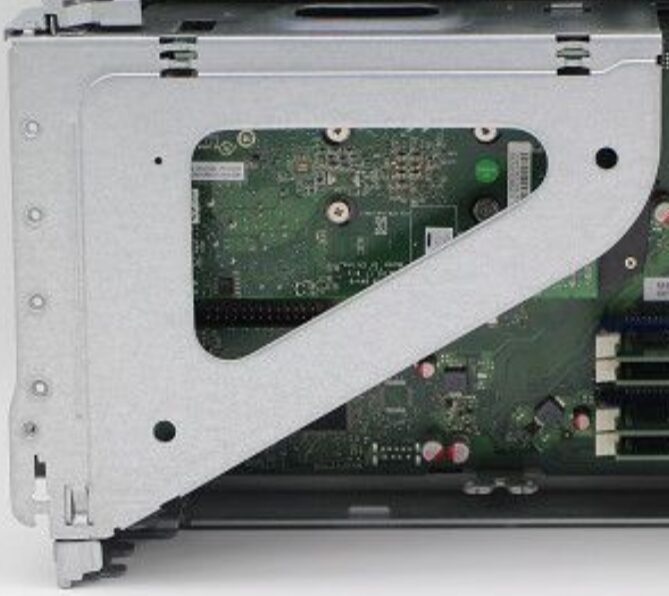
ライザーカードを使用すると、90度にグラボを挿せるようになり、富士通ESPRIMO D588のコンパクトな省スペースなボディ内部にきっちり収まるようになっております。
で、ここからが本題。
【超重要】PCケースに収めるには大きさが重要!
GTX1050TiとGTX1650は大きさ的にはあんまり変わらないと思いきや、ファンケースやヒートシンクの大きさが様々です。恐らくですが、同じGTX1050Tiでも富士通ESPRIMO D588に収まらないものもあるかもしれません・・・。
今回GTX1050Tiが手元にないので検証はできなかったのですが、現在手元に玄人志向のGTX1060(3GBモデル)とRadeon RX590があったので取り付けられるかを試してみたのですが、どちらも大きすぎて入りませんでした。(すみません、写真を撮っとけば良かったと後悔…)
しかもメモリスロット1と3部分にその大きなグラボ(GTX1060 3GBモデルの場合)が干渉してしまって、1と3のメモリスロットを犠牲にすればギリギリ入るといった感じでした。(ちなみにRX590はCPUのヒートシンクにぶつかりましたので収納さえ無理でした)
大きすぎて入らないってのもあるのですが、ブラケットの突起がヒートシンクに当たってしまい、ブラケット自体に取付がそもそもできません・・・。
また、ブラケットからライザーカードを取り外し、ブラケット無しで収めようとすると、グラボがブラブラな状態でかなり危険です。(個人で使う分には良いかも知れませんが…)
・・・というわけでうだうだすみませんでした。結論として『取り付け可能であり認識もする』ということで後は取り付けをどうするか?と言うことです!
冒頭でもお伝えした通り、さっさと取り付ける方法が知りたいぜ!という方は以下の目次内にある『内部ケースの加工』をクリックし、間の項目をすっ飛ばしてください。
ただ、今回は富士通ESPRIMO D588で組み上げたので、他の製品はどうなのかぶっちゃけわかりません^^;
そこはご注意ください。
改造に必要なパーツと合計予算(約5.2万円)
今回の魔改造ゲーミングPC化に必要なパーツ一覧です。
まずは【合計額】です。
- ベースPC本体(富士通 ESPRIMO D588):19,650円(ヤフオク)
- グラフィックボード(GTX1650):15,000円(ヤフオク)
- メモリ:7,627円
- M.2 SSD:6,979円
- PCIe延長用ライザーケーブル:2,959円
- 電源ケーブル:468円
合計:52,683円(※2024年1月時点のヤフオク・Amazon相場)
ベースとなるPCは、ボトルネックを防ぐため必ず「Core i5 8500以上」のモデルを選択してください。グラフィックボードは「AERO ITX」などのショート基盤モデルが必須です。長いモデルは物理的に収まりません。電源供給には、余っているSATA電源を6ピンに変換する特殊なケーブルを使用します。
スペックは後で改めて紹介しますが、この価格でPCのあらゆるゲームが快適にプレイできて、5万円ほどというのは凄いなと。
さらにここから、Amazonでキーボード・マウスセット2,000円位、コントローラーも同じく2,000円くらいで購入可能なので、それでも5万6千円ほどで揃えることができてしまうのは本当に良い時代になりましたね笑
それはさておき。必要なものを見ていきましょう!!
PC:富士通ESPRIMO D588
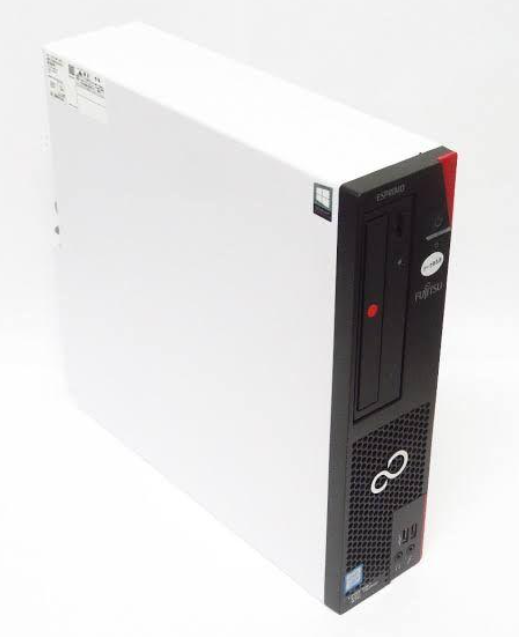
これがなければ始まりません!当たり前ですが本体(PC)です。今では富士通のデスクトップPCはビジネスPCのど定番と言っても過言ではないですね。
標準構成のPCで160,000円程するのですが、中古でヤフオク・メルカリ等で17000円~30,000円の間で取引されてるようです。
今回「富士通ESPRIMO D588」を使用していますが、先程もお伝えした通り、他のPCで今回の方法が適用できるかというのはわかりませんのでよくよく調べてからご対応ください。
なお、このESPRIMO D588は種類が色々あって、物によってはグラボが積めない、積めても遅い・・・みたいなものもあるかも知れません。もし同じように組んでみたいという方は必ず調べてからでないと痛い目見るので気をつけてください。
もし購入するのであれば、必須としてCorei5 8500以上のものを選んでください!!
【整備済み品】 デスクトップパソコン 富士通 ESPRIMO D588 ■第8世代 Core i5 8500 Windows11 MS & Office 2019 高性能 DVD Display Port マルチ画面対応/初期設定済/高いパフォーマンス (1)第8世代Core-i5/RAM:8GB/SSD:256GB+HDD:500GB)
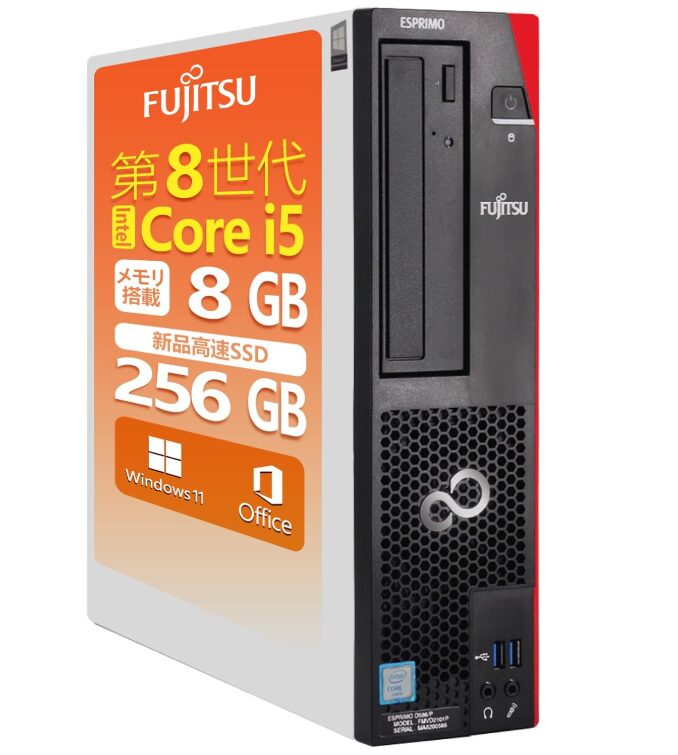
※整備済み品ですが動作保証があるかの確認はお願いします
上記の商品は、メルカリやヤフオクで見ると少し割高ですが、Amazonや楽天で買う方が良いかもしれません。
なお、corei5の8500の理由として、先程お伝えしたように『ゲームが動かない』、『そもそも起動しない』、『グラボが認識しない(これはないかも・・・)』等あるので、必ずCorei5 8500以上を選んでください。
ちなみに、このPCに後で紹介するM.2 SSDやメモリを増設もするので、それ以外は特に気にしなくてOKです。
グラフィックボード:GTX1650
ASUS GeForce GTX 1650 グラフィクスボード OC/4G/DDR6/補助電源 (PH-GTX1650-O4GD6-P)
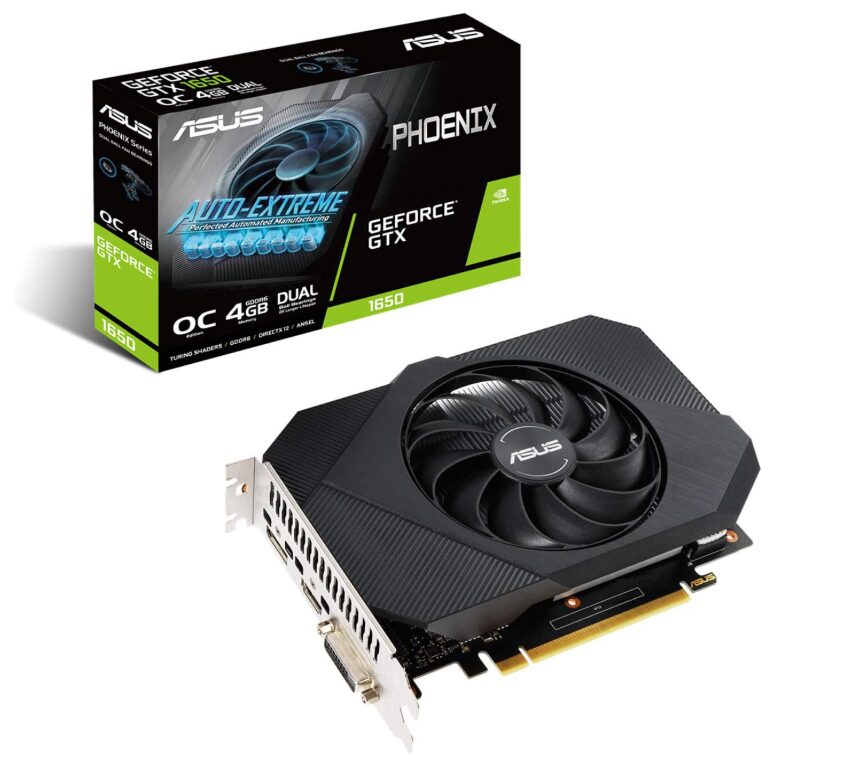
今回用意するグラボはGTX1650です。
※補助電源なしのタイプがいいのですが、今回は補助電源ありのタイプで対応しました
ちなみに、同じGTX1650でも種類がいくつかあって、補助電源が必要ないもの、縦に長いもの、シングルファンタイプ、ツインファンタイプと色々あります。
恐らくGTX1650の縦に長いもの”以外”ならどんなものでもOKだと思われます、今回はAERO ITXのGTX1650を選択しました。(現在AEROのGTX1650は売り切れているのでASUSのリンク貼ってます)
安価でゲーミングPCを実現します!この改造の要となるグラフィックボードです!
【重要】今回の改造に使用し、ESPRIMO D588への取り付け実績があるGTX1650モデルはこちら!
上記の製品がない場合はこちら↓↓
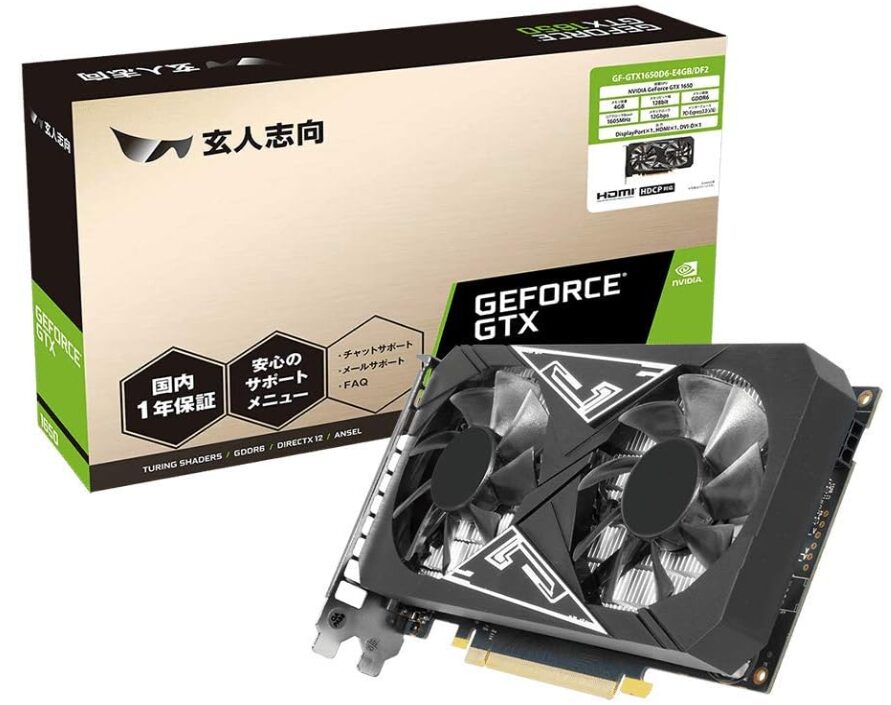
玄人志向 NVIDIA GeForce GTX1650搭載 グラフィックボード GDDR6 4GB デュアルファン・補助電源ありモデル GF-GTX1650D6-E4GB/DF2
https://amzn.to/3PhezRX
なお、縦に長いものはひょっとしたらメモリスロットに干渉する可能性がありますので、間違いたくないのであればAERO ITXのGTX1650を選択してください! ↑↑↑↑↑
ライザーケーブル
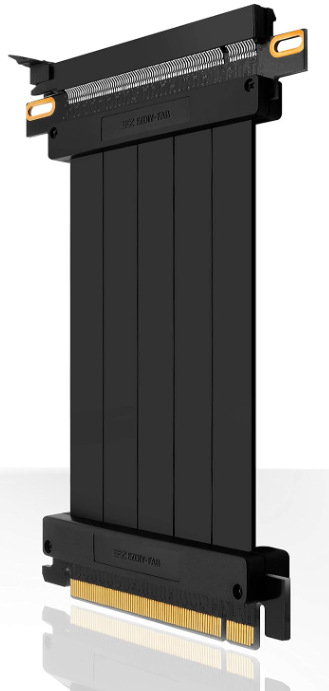
ある意味で要(かなめ)のPCパーツです。
グラボ性能が下がる等の細かい話は今回は置いといて、これがないとそもそも取り付けられないので、こちらも間違いたくない人は以下のリンクを参照してください。
中には90度のL字タイプもあるのですが、それだと取り付けとしてひょっとしたらPCケースに干渉してしまう可能性というか干渉するので(実験済み笑)必ずストレートのタイプで対応してください。
補助電源変換ケーブル
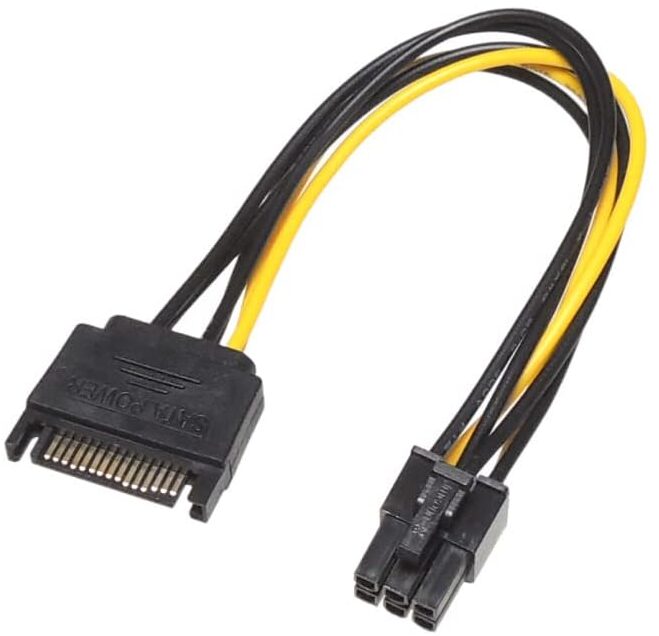
AERO ITX GTX1650はどうしても6ピンの補助電源が必要なのですが(補助電源なしのタイプもあります)、残念ながら富士通ESPRIMO D588には6ピンの電源ケーブルが余ってたりはしません・・・。ですが、SATA電源が1つ余ってるのでそれを流用します。
『SATA電源をAERO ITX GTX1650に挿せるわけねー!』と思ったことでしょう・・・その通りです!笑
・・・ただ、世の中本当に便利になりまして、PCの自作をちょいちょいしていると、こういう変わり種ってわけでもないんですけど、ケーブル変換系のパーツが多数あってかゆいところに手が届くんですよねー!
それがこちら!
KAUMO SATA電源(オス) ー PCIe電源6ピン(オス) グラフィックボード 補助電源 変換ケーブル
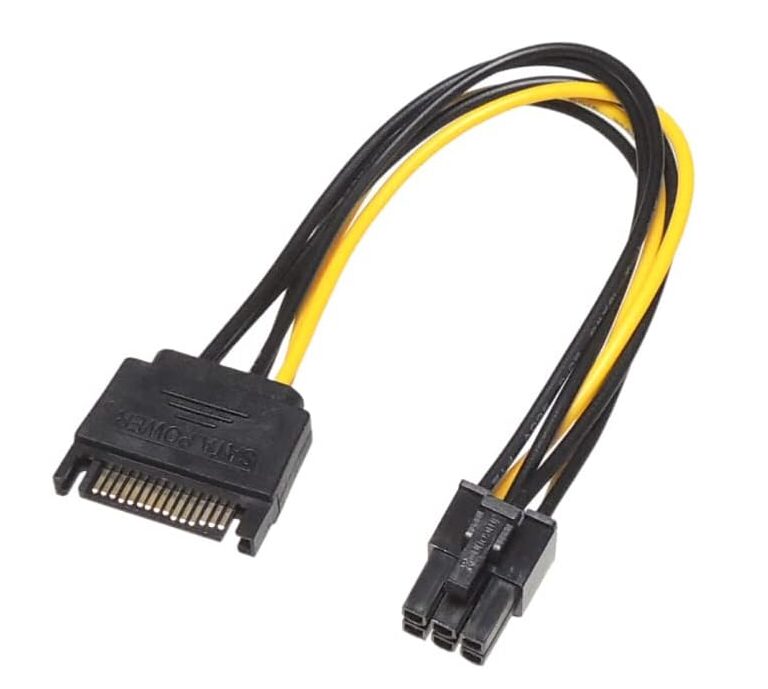
そう!SATA電源を6ピンに変える事ができる変換ケーブルです!
これを使用してSATA電源を6ピンに変換して使用すれば問題なしです。
忘れてはならない、グラボ接続テストの重要性
ここで一旦仮組を行っていただきます。
でライザーケーブルとグラボを接続し、そしてSATA6ピン変換ケーブルで電源を供給し、PCの電源を入れグラボの動作テストを必ず行ってください!
※この際色んなものがむき出しになってるので十分に気をつけるようにしてください!!
このテストを行ってきちんと電源が入るか、そしてグラボのHDMIポートもしくはディスプレイポート、どちらかのケーブルを挿してモニターやTVに映像が出力されるか確認してください!
そうしないと下記の加工などを行ってからいざ電源つけても何も起こらない可能性もあり、骨折り損になりかねません!
必ずPCとグラボが動作するか確認するようにしてくださいね!!
必要に応じて交換または増設
ここからは完全なお好みです。
・・・ただ、少し余談なのですが。
例えば、今回のメインPCである『富士通ESPRIMO D588』の発売日は2019年で、今現在新品で手に入れることは恐らく出来ません・・・まぁ今更この型のPCを新品で買ってもなんのメリットもないので、中古のPCを前提でお話しをします。
せっかく買ったPCを長持ちさせるために、SSDの交換やメモリの増設(もしくは交換)、CPUのグリス塗り替え、状態が悪い場合は各箇所の細かい清掃は行いたいところです。
その中でも以下2つは富士通ESPRIMO D588を購入したのなら併せて購入しておくと長期的に使用できるため、検討していただきたいパーツです。
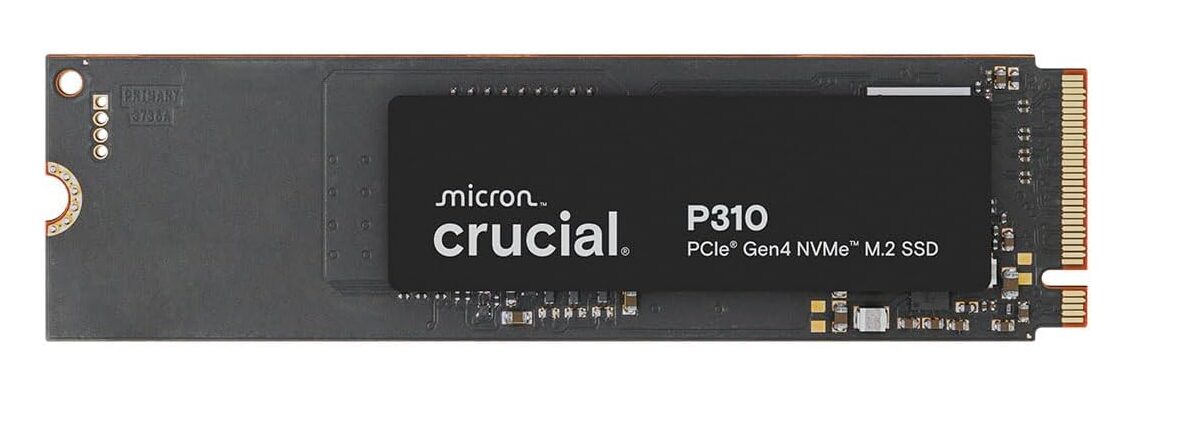
SSD:NVMe M.2 SSD 1TB
実は、富士通ESPRIMO D588の凄いポイントの一つなのですが、なんと『M.2スロット』があります!!
しかも2280タイプのものが装着できる仕様で、巷で流通している2280タイプのM.2 SSDが装着可能なので、大容量のSSDを選択することも可能です!
容量や速度等はお好みでもあるのですが、一番は財布との相談ですね。
・・・ただ、ゲーミングPCとして速さを求めるのであれば、通常のSSDよりも遥かに速度が速いM.2でWindowsやあらゆるソフトをストレスなく起動させるには必須と言えます。
ゲームソフトとして、モノにもよりますけど、AAAタイトルや大作オンラインゲームは1つのソフトで50GBなんてざらですし、昨今では100GB以上も普通になってきました。
そうなってくると256GBや500GBだと少々厳しいです。
……と言ってもPC起動だけなら256GBでも問題はありません。あとにUSBでSSDや大容量HDDを増設でもいいんですが、プレイする時やローディングの関係でCドライブにゲームソフトを置いておくと、ストレスなくしかもロードも速いのでメインSSDの容量は多いに越したことはありません。
将来のためにも無難に1TBを選択するのがよいでしょう。
\信頼性重視ならCrucial一択です!/
Crucial P310 1TB SSD PCIe Gen4 NVMe M.2 2280 最大7,100MB/秒
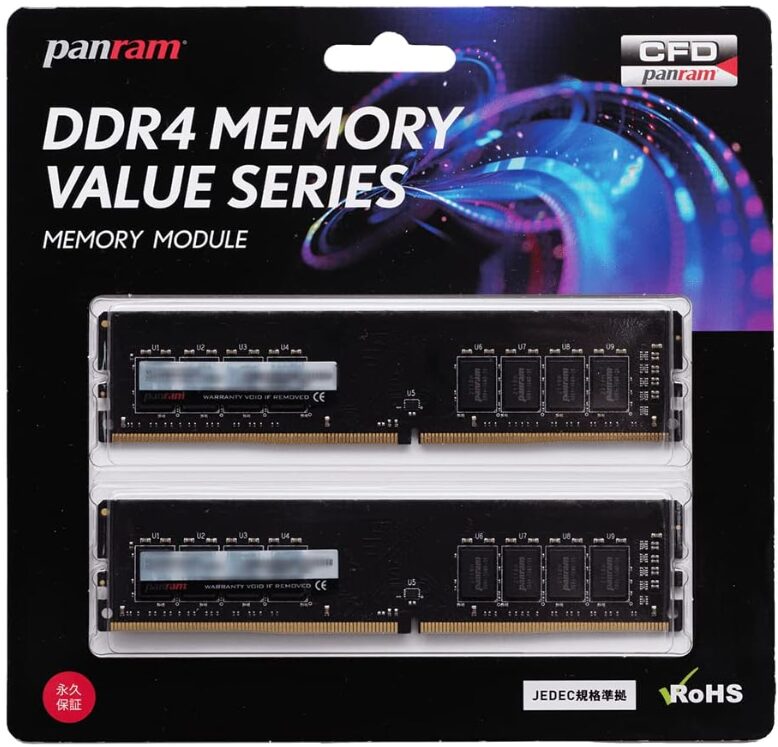
メモリ:DDR4 3200 (PC4-25600) 16GB×2枚 288pin DIMM
メモリスロットは4スロット分あります。
なので8GB×4(もしくは16GB×2)にして32GBの大容量にすることも可能です!!
ちなみに、富士通ESPRIMO D588は32GBまでしか対応していませんので、16GB×4(もしくは32GB×2)で64GBにしてもそもそも認識できないです。
8GB×4でも16GB×2でもいいのですが、できるだけ同じメモリのものを選んでデュアルチャンネルにすると良いでしょう。
ぶっちゃけると最近のPCでは性能が良いので、デュアルチャンネルにしてもしなくても普通の人では、その良さは体感で分かる程ではないのかな?と・・・
また、マザーボードによっても対応非対応等あるので一概には言えないのですが、メモリは例えば他のPCに移植や増設することもできるので、同じものを買っておくと良いです。ある意味でデュアルチャンネルはおまけみたいなものですね。
CFD販売 Panram デスクトップPC用 メモリ DDR4-3200 (PC4-25600) 16GB×2枚 288pin DIMM
【実践】内部ブラケットの切断加工とグラボの組み込み
はい、ここが最大の山場であり、この記事の最大最高のポイントです!!
その方法は至極簡単で、内部ケースを切断していきます笑
ちなみに付属のライザーカードは使用しません。
取り付けたは良いものの、どうしてもライザーケーブルが邪魔をして、残念ながらブラケットに収まりません・・・そこで、このブラケットを切断して加工します。
ブラケット下部の切断
大事なことなのでもう一度言います、ブラケットを切断して加工します!
最終的にはライザーカードを下になるようにブラケットを立てたとして、その下部分をごっそり切ります!
写真の赤いところですね!
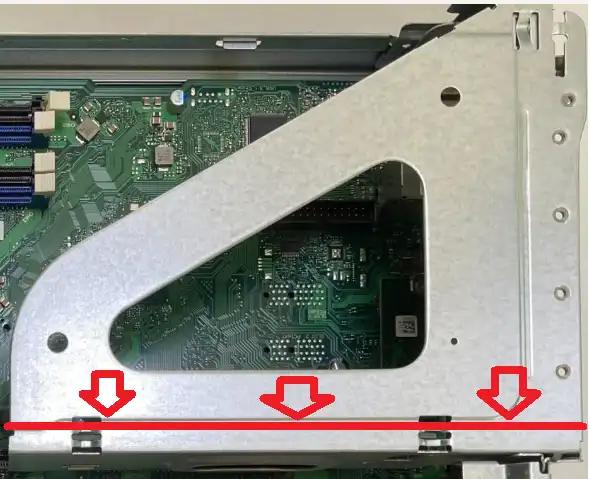
赤いところなのですが、できるだけこの突起が出ないようにスパっと切っちゃってください。
・・・さて。
肝心な切断は色々と方法がありまして大きくは、2つ、いえ3つあります。
一つは金属用ののこぎり、もう一つは金属切断用のハサミです。(業者に頼んでもいいかもしれません・・)
どちらもホームセンターで売っていますが、自分は今回Amazonで万能ハサミを買って行いました。
さらに、ハサミで切ったあとは断面が危ないのでヤスリで削ります。
上記のヤスリで大まかにバリ取りをして以下の金属用スポンジで削ってなめらかにします。
あとは長いライザーケーブルがグラボに干渉しないように上向けに配置すれば完成です。
あ、もう一つあると言いましたね?
それは思い切りの良さです!!むしろこれがないと始まらないです!思い切りの良さがあってこそ切断できるので躊躇せずにバツンと切っちゃってください!
仮組みと起動テスト(超重要)
金属加工が終わったら、ケースに収める前に必ず「仮組み」での起動テストを実施します。
マザーボードにライザーケーブルを挿し、GTX1650を接続。SATA変換ケーブルで補助電源を取り付けたむき出しの状態でPCの電源を入れます。
グラボのファンが回り、HDMI/DP端子からモニターへ映像が出力されることを確認してから、ケース内への最終的な固定(上向け配置)を行ってください。
富士通ESPRIMO D588+GTX1650の実力(ベンチマーク)
無事に組み込みが完了した魔改造PCの性能を検証します。
フリーソフトにCPU-ZというPCのスペックが分かるものがあります!(無料です)
■CPU-Z
https://forest.watch.impress.co.jp/library/software/cpuz
まずはCPU
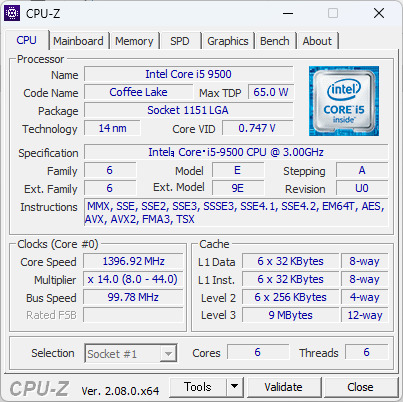
次にグラフィックボード
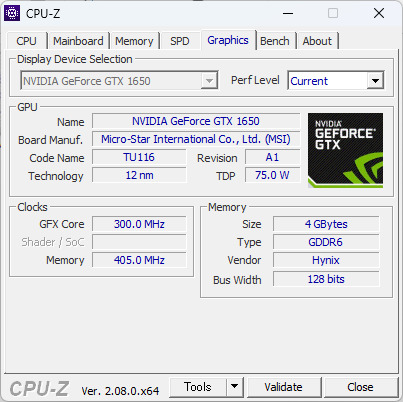
そしてそれだけではなく、ゲーミングPCをとして快適にプレイできるか確認してみます。
FF14ベンチマークの結果:とても快適
スクエニのFF14ベンチマークを選択。
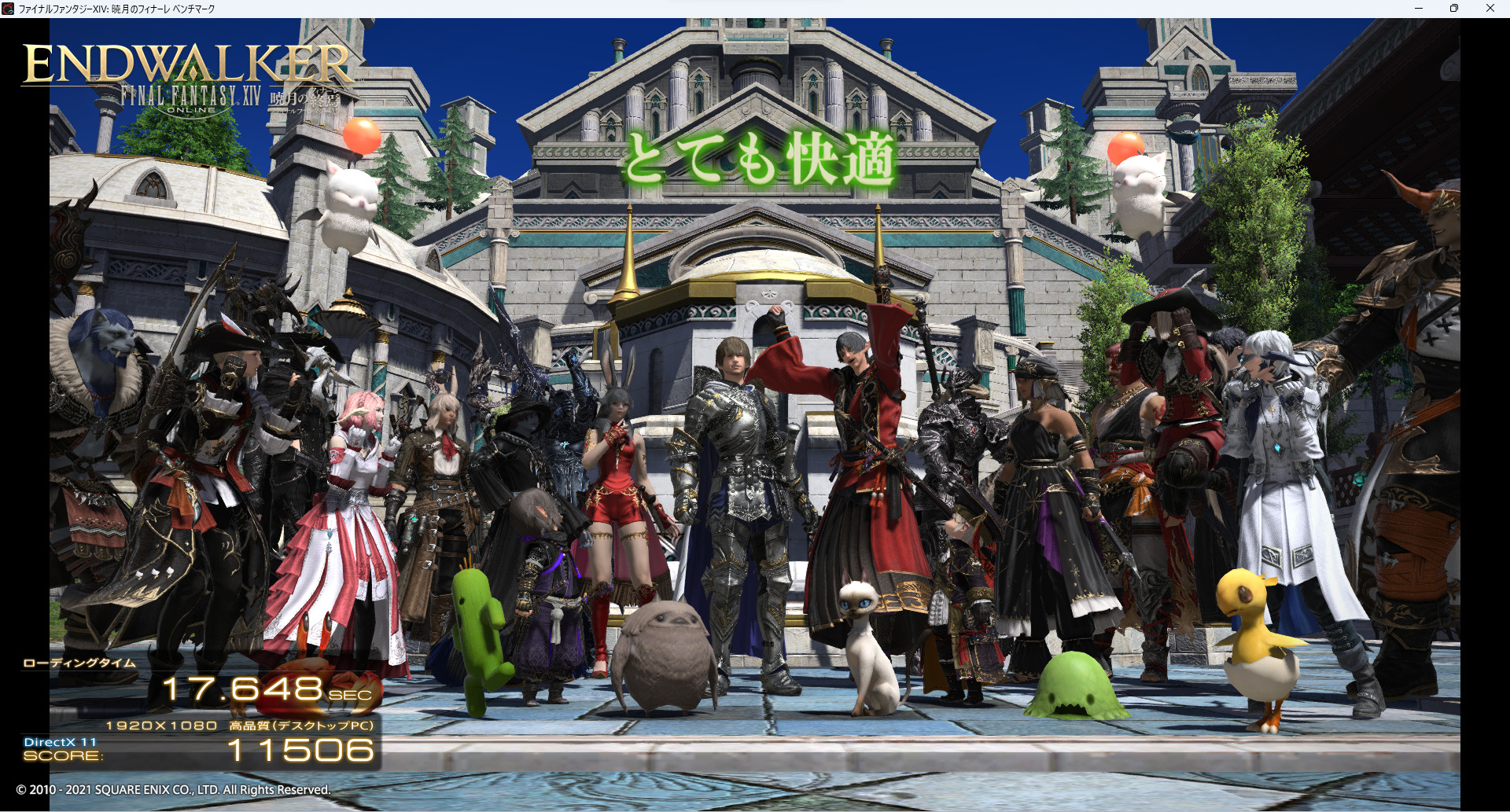
『とても快適』をキープ!
ファイナルファンタジーXIVのベンチマークソフトでは「とても快適」の評価を獲得しました。オンラインゲームのプレイにおいて、カクつきや処理落ちは見られず、ストレスのないプレイアブルな環境が証明されました。
FF15ベンチマークの結果:品質調整でプレイ可能
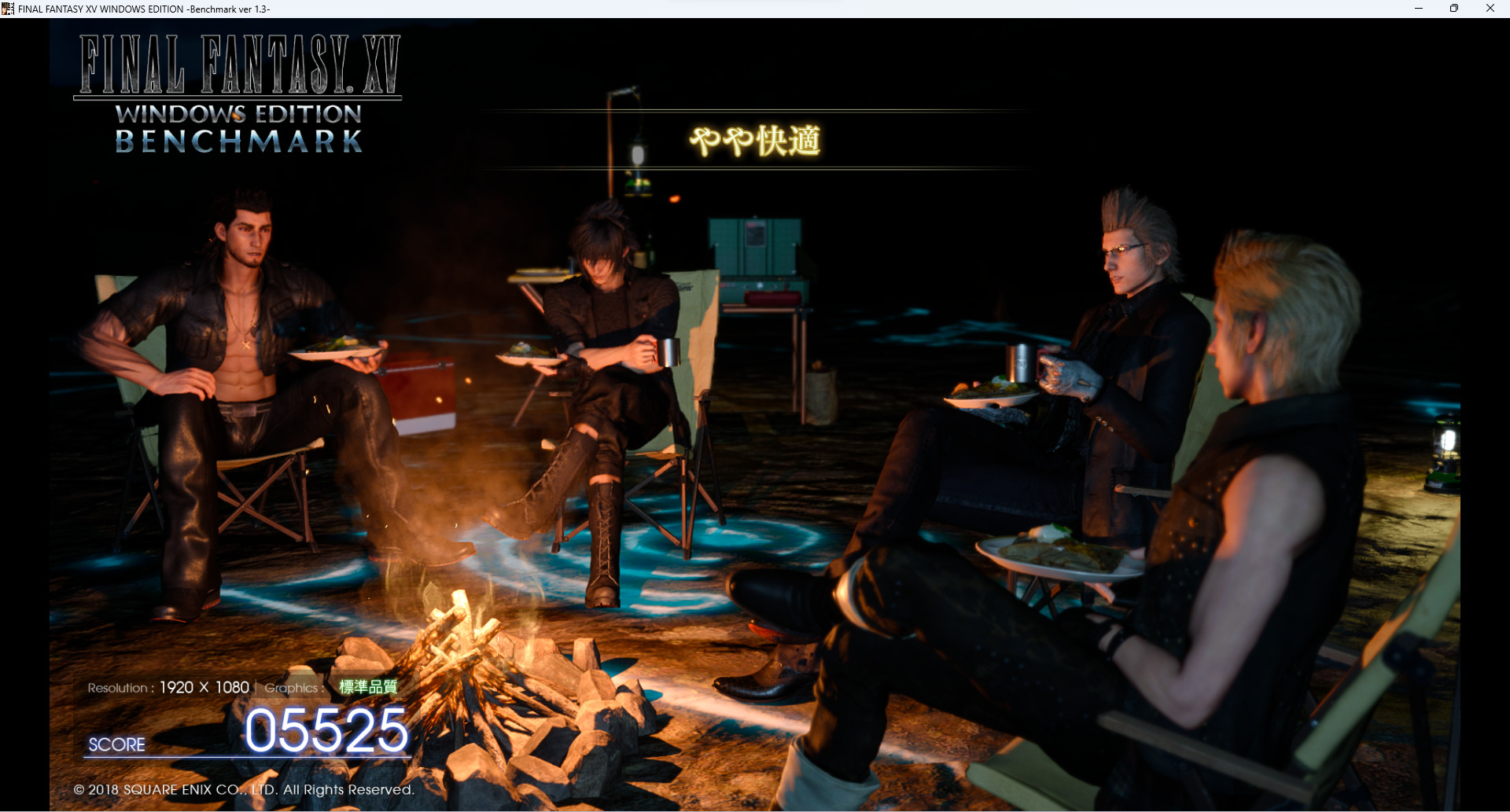
FF15だと残念ながら場面場面でカクつく形でした・・・つまり、今話題のモンハンワールドがFF15と同じくらいのマシンスペックが必要と言われています。
ですので、AAAタイトルでFF15のようなマシンスペックを要求されるようなソフトは少し難しいかも知れません。
ちなみに、軽量品質であれば快適となったので、品質を下げれば難なくプレイ可能です!
・・・まぁそこまでグラフィックにこだわることをしないのであれば、特に問題ないのかなって思ってます。
そもそもグラフィックを求めた場合は完全にRTX4090等のグラフィックボードが必要=マシンのスペックもかなり高い、つまり値段も高いということになるので、そこまでこだわる方はGTX1650は選択しないのかなっていう笑
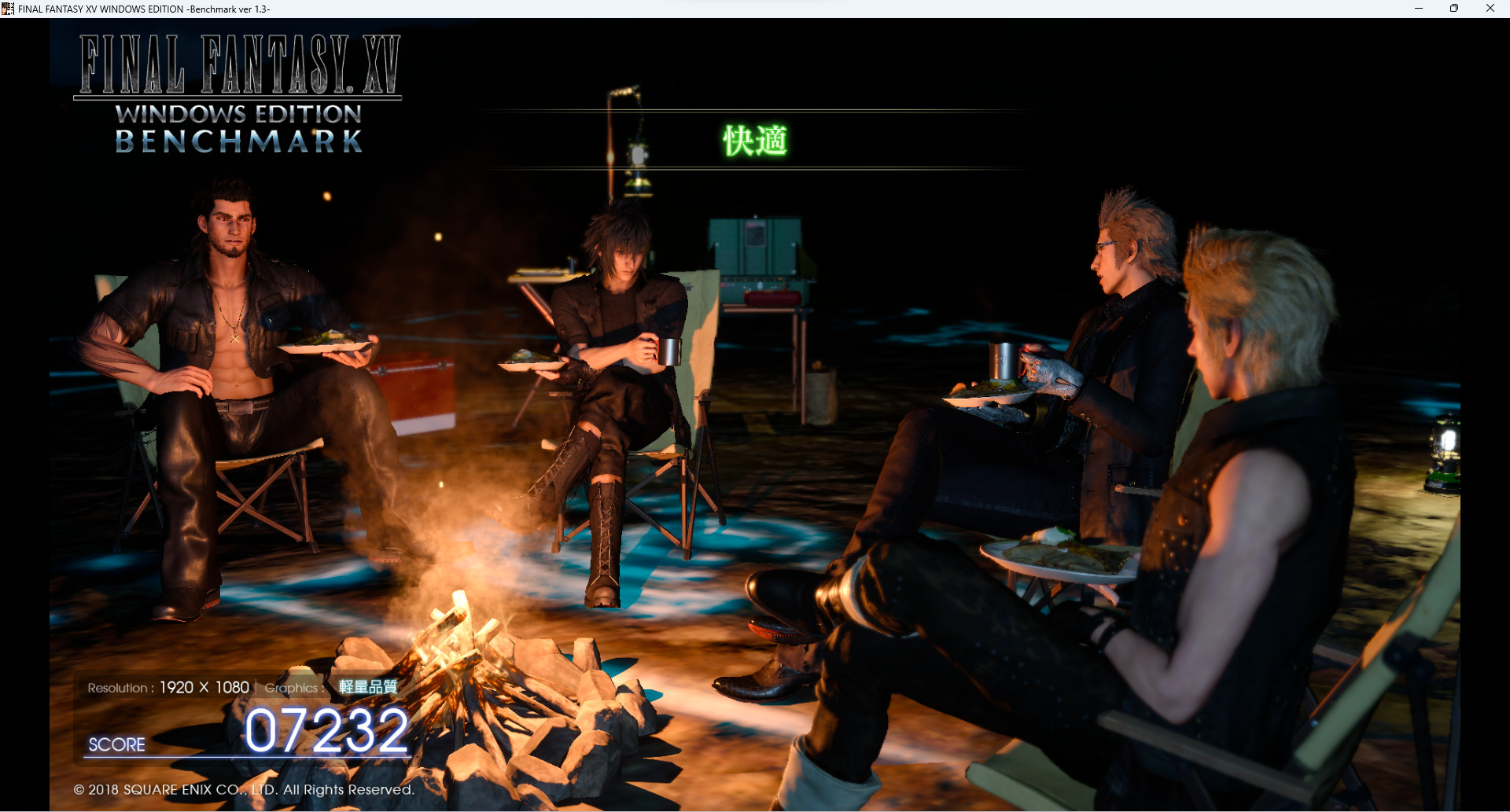
まとめ:リスクを許容できるなら最強のコスパ機
今回の富士通ESPRIMO D588改造は、いかがでしたでしょうか?
最近のビジネスPCは高性能なものが増えており、適切なグラフィックボードを追加することで、手軽にゲーミングPCとして活用できるポテンシャルを秘めています。
「できるだけ安く、でもPCゲームを楽しみたい!」という方にとって、ヤフオクなどで手に入る型落ちビジネスPCをベースにするのは、魅力的な選択肢の一つですよ!
PC自作に挑戦してみたい初心者の方にも、比較的始めやすい改造方法と言えるのではないでしょうか。
ただ、今回のGTX1650を搭載するにあたっては、内部ケースの加工が必要になるなど、正直言って少し「強引な方法」であることも事実です。
もっと簡単に搭載できるグラボ(GTX1050Tiなど)や、加工不要でゲーミングPC化できる他機種の方法もたくさん存在します。
この記事はあくまで「ESPRIMO D588にGTX1650をどうしても搭載したい!」という、特定の熱意をお持ちの読者の方に向けたというyいり僕が実験的に行い成功したのでそれを具体的な解説としたため、当記事を参考にしていただければ幸いでございます。
「それでもこの改造に挑戦してみたい!」 と思われた方、または、今回の記事を見て「ビジネスPC改造」や「安価なゲーミングPC」に興味を持たれた方へ!
改造に必要なPC本体や各パーツ、そして加工に使う工具は、この後すぐのおさらいでまとめてチェックできますので、ぜひご覧ください!
それでは最後までご覧いただきありがとうございました!