※本記事はアフィリエイト広告を含みます。
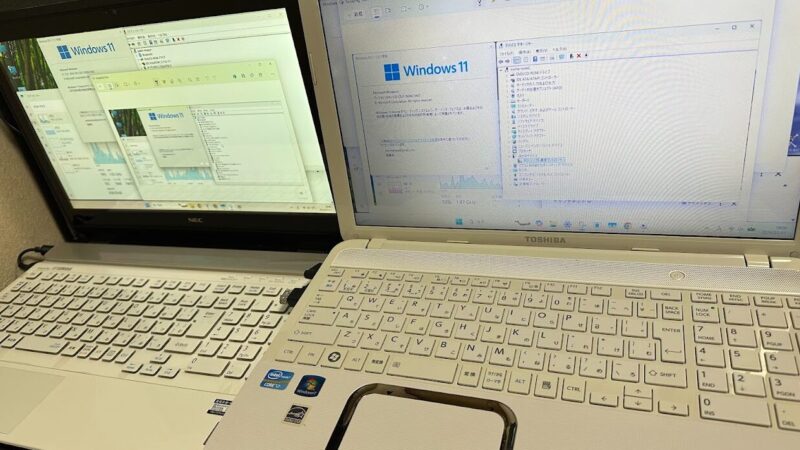
- 「このPCはWindows11の最小システム要件を満たしていません」と表示され絶望した
- まだサクサク動くCore i7搭載のPCを、OSのためだけに廃棄するのは納得がいかない
- 2025年のWindows10サポート終了後も、今のPCを安全に使い続けたい
特に、家電量販店で高額で購入したNEC(LAVIE)や東芝(dynabook)。Core i7を積んでいて、ハードウェアとしてはまだまだ現役なのに、OSの都合だけで「廃棄」や「買い替え」を迫られるのは、どう考えても納得がいきません。
しかし、諦めるのはまだ早いです。「Rufus(ルーファス)」という無料ツールを使えば、メーカーの厳しいチェック(TPM 2.0やCPU世代)をすべて無効化し、強制的にWindows11をインストールできます。
※なお、成功率は高いですが、あくまで自己責任の非公式な方法である点は十分にご注意ください
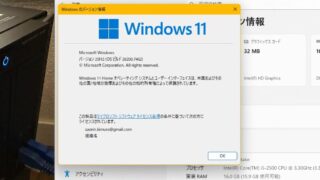
論より証拠。まずは私が実機で検証した「動かぬ証拠」をご覧ください。
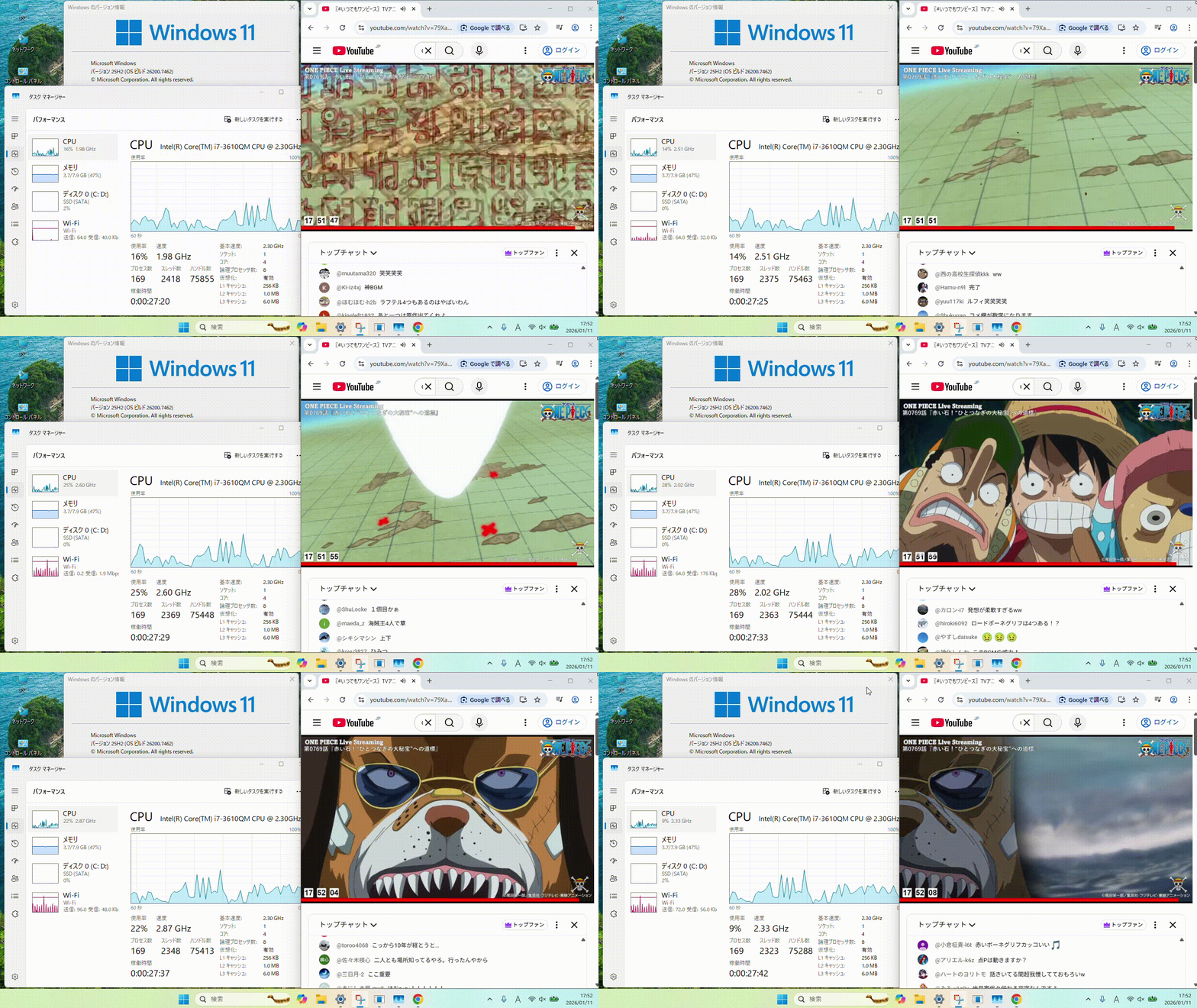
きちんと動いています!
この記事では、本来ならWin11が入らないはずの「LAVIE(第5世代 Core i7)」と「dynabook(第3世代 Core i7)」を例に、初心者でもできる「復活の手順」を完全図解します。
この記事を最後まで読めば、あなたの「捨てられかけているPC」は、最新OSを搭載した快適なマシンへと生まれ変わります。
結論をお伝えすると、USBメモリ1本とRufusさえあれば、足切りされたPCの9割は救済可能です。
Windows11非対応PCを救う「Rufus」とは
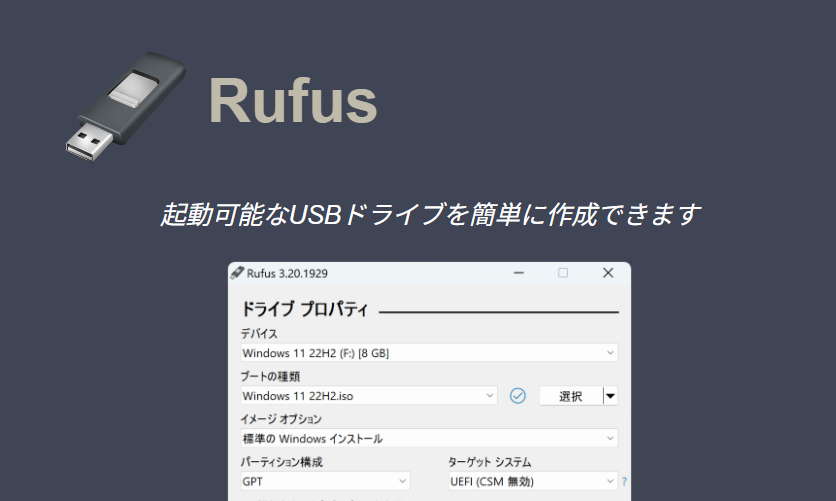
そもそもなぜ、普通のPCではWindows11が入らないのでしょうか?主な原因は、Microsoftが定めた厳しいセキュリティ要件(TPM 2.0)や、CPUの世代制限です。
制限を突破するのが、ブート可能なUSBドライブ作成ツール「Rufus」です。
通常、Rufusは「WindowsのインストールUSBを作るソフト」ですが、実は「要件チェックを回避する(なかったことにする)裏モード」を搭載しています。
(言うなれば)裏モードを使うことで、システムに「このPCは最新のハイスペックマシンだ」と誤認させ(厳密には少し違いますが)、インストールを強行することが可能になります。
【実証】10年前のLAVIEとdynabookに入れてみた
「本当に古くても動くの?」そんな疑問に答えるため、今回は日本の家庭によくある「10年以上前のノートPC」2機種で検証を行いました。
実験機1:NEC LAVIE Note Standard (NS750/B)
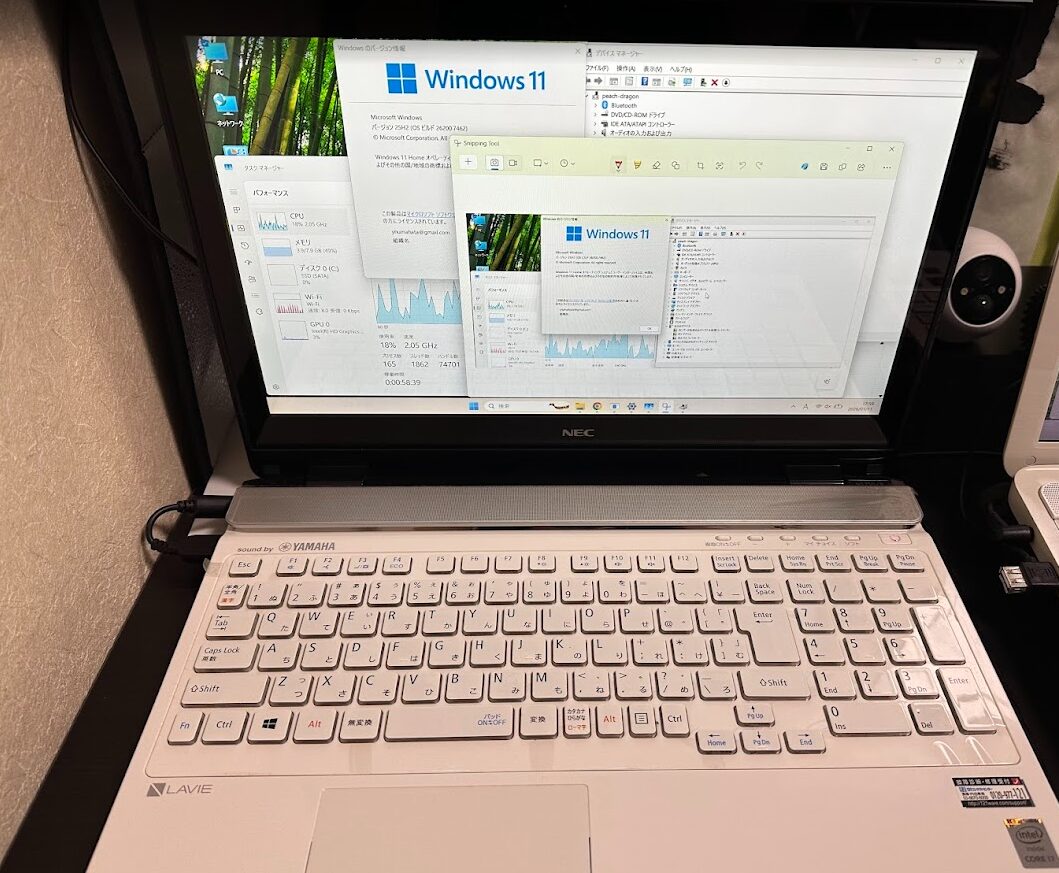
- CPU:Core i7-5500U(第5世代 / 2015年発売)
- 本来の運命:Windows 11非対応(廃棄対象です)
▼ 強制インストールの結果
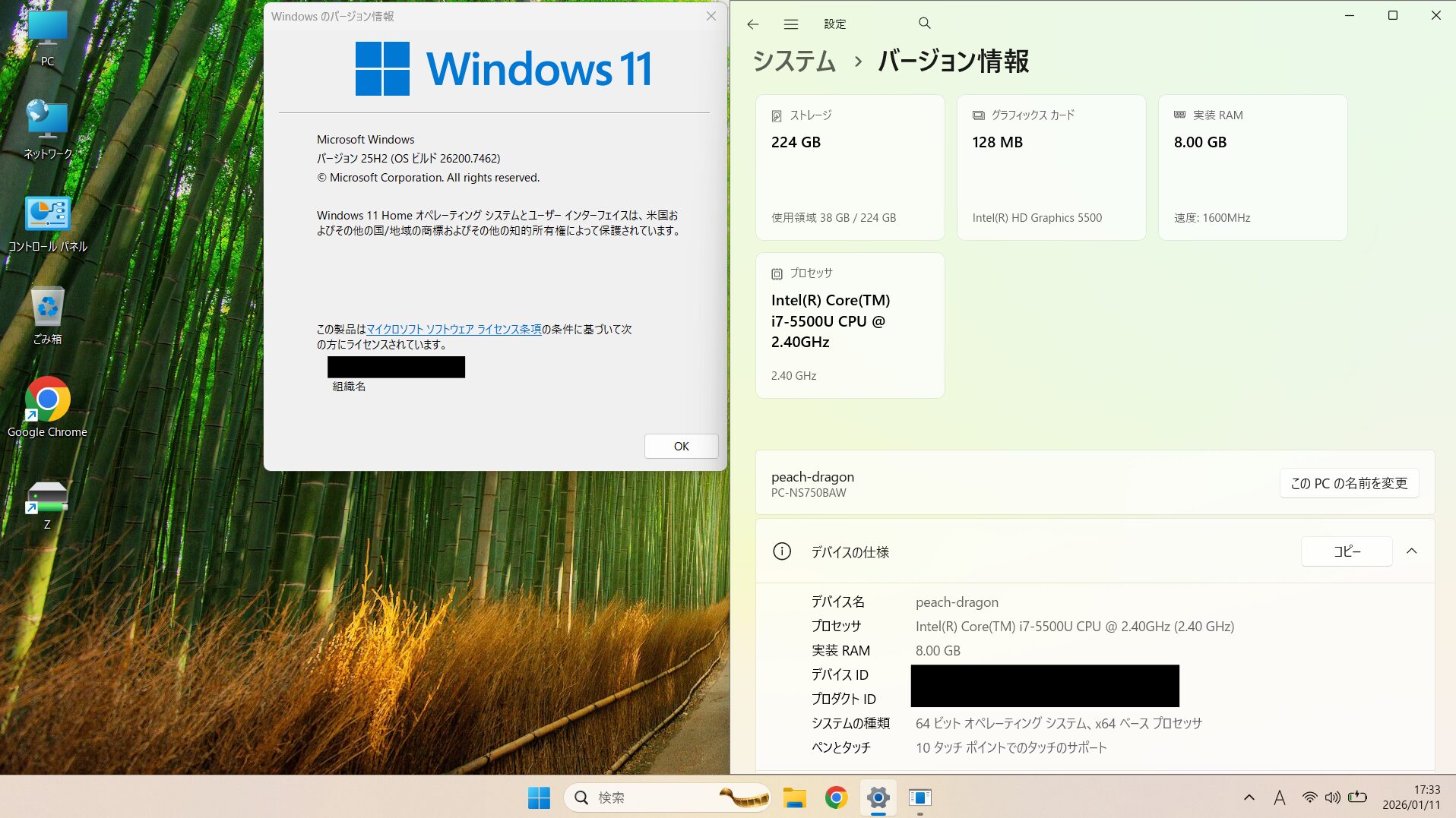
ご覧の通り、「Core i7-5500U」という古いCPUを搭載していながら、OSは正真正銘の「Windows11」として認識されています。
LAVIE NS750/BはYAMAHAのサウンドシステムが搭載されているのが目玉の一つ。きちんとWindows標準ドライバで認識し、YouTubeを高音質で楽しむ「動画視聴専用機」として蘇りました。
実験機2:TOSHIBA dynabook (T552/58B)
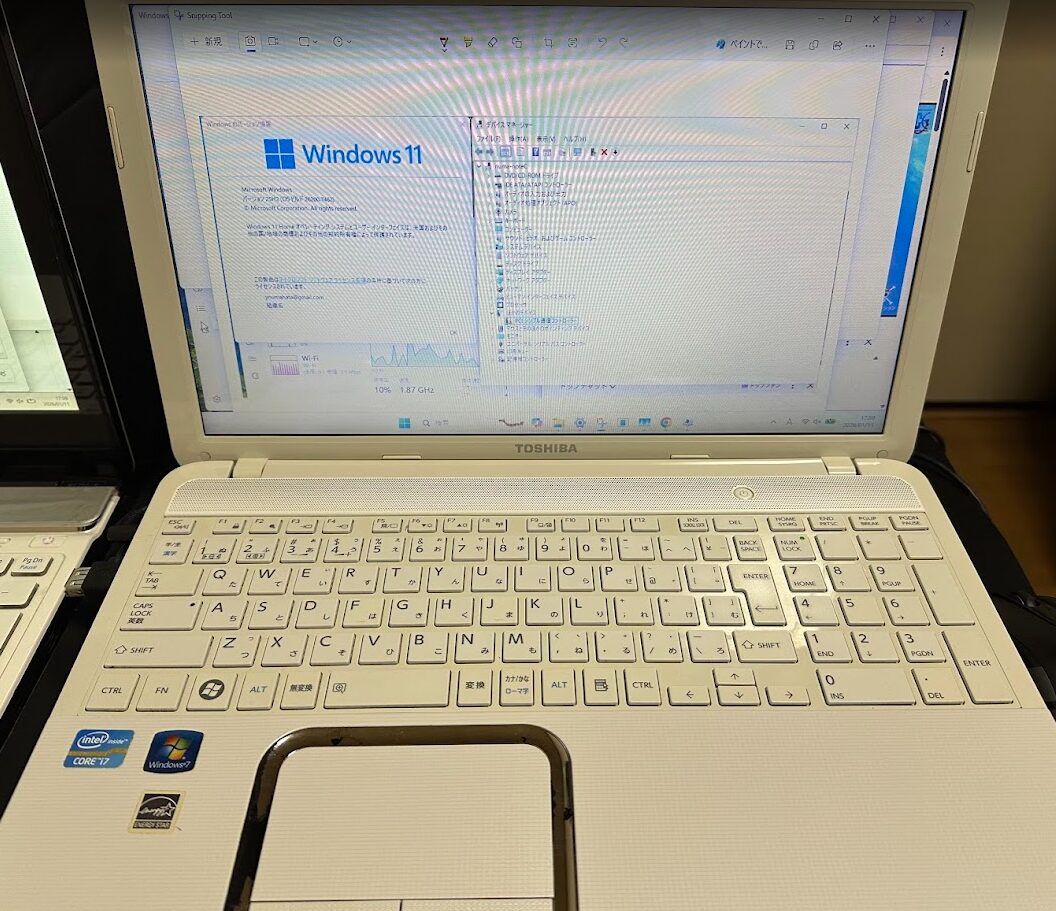
- CPU: Core i7-3610QM(第3世代 / 2012年発売)
- 本来の運命: Windows 11非対応(完全なレガシー機です)
▼ 強制インストールの結果
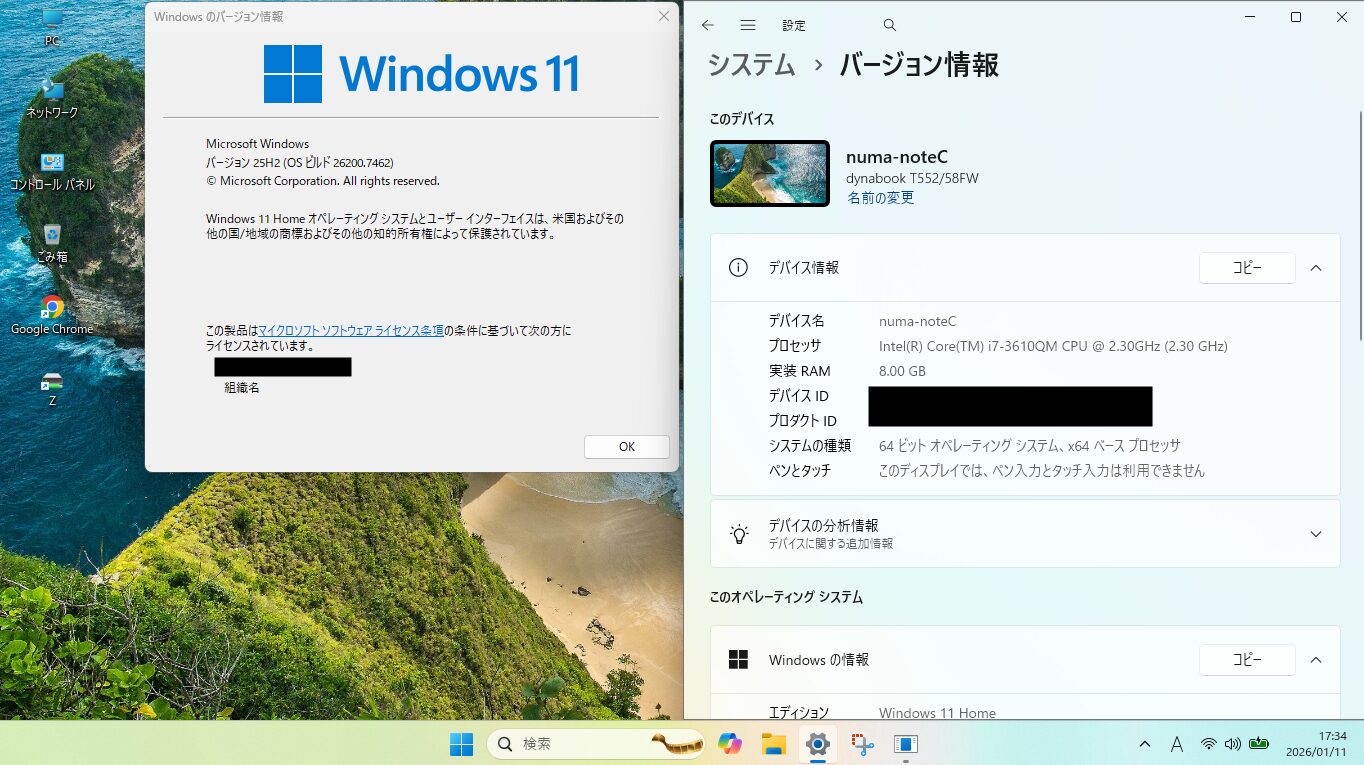
こちらはさらに古い、13年以上前のモデルです。しかし、SSDに換装済みということもあり、起動時間はわずか15秒。ネットサーフィンやYouTubeやVODの視聴なら、今の格安新品PC(Celeron搭載機)よりも快適に動いてくれます。
強制アップグレードに必要な「3つの神器」
作業を始める前に、手元に以下の3点を用意してください。
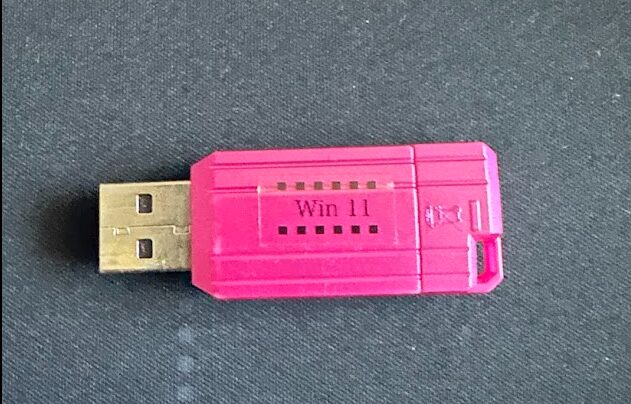
- 8GB以上のUSBメモリ
- Windows 11のディスクイメージ(ISOファイル)
- Rufus(最新版)
メモリの中身は全て消えるので、空のものを用意してください。これから買うなら、インストール速度が速いUSB3.0対応モデル推奨です。
なお、Windows 11のディスクイメージはMicrosoft公式サイトから無料でダウンロードできますので公式サイトからDLしてください。
また、Rufusも公式サイトから無料で入手可能です。

準備ができたら、早速「Windows11救済USB」の作成をしていきましょう。
【図解】TPM2.0を回避するインストールUSBの作成手順
ここが最重要パートです。設定を一つでも間違えると回避に失敗しますので、手順通りに進めてください。
手順1:Windows 11 ISOのダウンロード
まずはMicrosoft公式サイトへアクセスし、「Windows 11 ディスク イメージ (ISO) をダウンロードする」の項目からファイルをダウンロードします。(※ファイルサイズが5GB以上あるため、光回線推奨です)
手順2:Rufusの設定と書き込み
次に、Rufusのダウンロードです。
インストールタイプではないソフトなので、ダブルクリックでそのまま起動できます。PCにUSBメモリを挿入し、Rufusを起動して設定を行います。
- デバイス:挿入したUSBメモリを選択
- ブートの種類:「選択」ボタンを押し、先ほどダウンロードしたISOファイルを指定
- スタート:画面下部の「スタート」をクリック
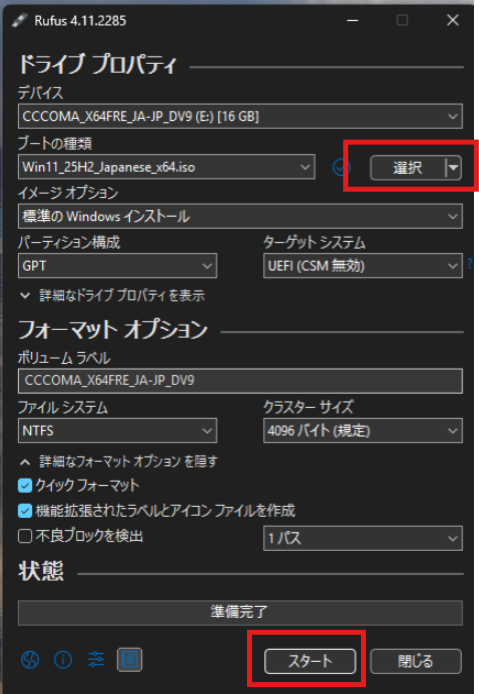
ここからがハイライトです。スタートを押すと、以下のポップアップ画面(Windows User Experience)が表示されます。
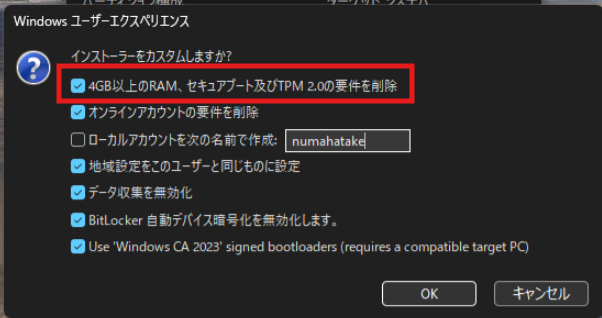
ここで「4GB以上のRAM、セキュアブート及びTPM2.0の要件を削除(英語の場合:Remove requirement for 4GB+ RAM, Secure Boot and TPM 2.0)」に必ずチェックを入れてください。このチェックこそが、古いPCをWin11化するための「通行手形」です。
「OK」を押すと書き込みが始まります。完了まで10分〜20分ほどと少し長いですが、待ちましょう。
いよいよインストール!まずは簡単な方法から
USBが完成したら、いよいよWindows11をインストールします。実は、わざわざ難しい「黒い画面(BIOS)」を出さなくても、今使っているWindowsの画面上からそのままインストールできる場合がほとんどです。
まずは「方法1(簡単)」を試し、うまくいかない場合や、PCを真っさらにしたい場合のみ「方法2(BIOS)」に進んでください。
方法1:USB内の「setup.exe」を起動する(推奨)
この方法なら、今のPC内のデータやアプリを消さずにWindows11へアップグレードできます。(もちろんまっさらにすることも可能です)
- 作成したUSBメモリをPCに挿したままにします。
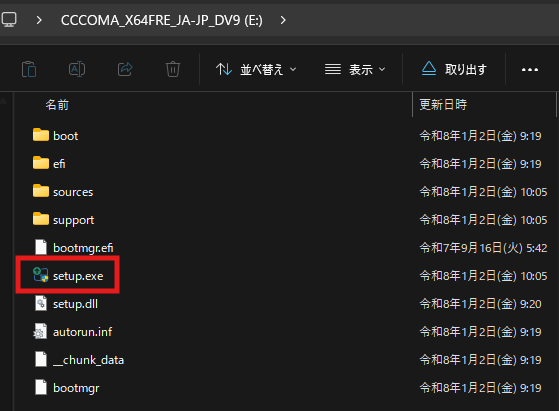
- エクスプローラーを開き、USBメモリの中身を表示します。
- 中にある「setup.exe」をダブルクリックして起動します。
- 「Windows11のインストール」という画面が出たら、「次へ」「次へ」と進んでください。
★失敗をしないための3つのコツ
失敗しないインストール時のコツ3つあります
1つ目:インストールがいざ始まると46%から進まない「46%の壁」というものがあります。46%から何時間経っても先に進まないバグみたいなものが存在しているのです。
回避するには一度インストールをキャンセルし再度setup.exeを起動してから「セットアップでの更新プログラムのダウンロード方法の変更」をクリック「今は実行しない」を選んで再度インストール開始させると問題なく先に進めます。
2つ目:インターネットに繋がっていると、セットアップ中に勝手に最新チェックが走り、「やっぱりこのPCは非対応です」と弾かれることがあります。この作業を行うときは、LANケーブルを抜くか、Wi-Fiをオフにして「ネット遮断」状態で実行すると、回避成功率がグンと上がります。(新しいRufusではほとんど起きなくなりました)
3つ目:何度やってもWindows11のインストールが失敗してしまうという場合、不要なソフトをアンインストールすることで回避できます。もしくは思い切ってWindows10をクリーンインストールしてから当記事の手順で再度Windows11をインストールするということで対応可能です。
もし何回も失敗してしまうという場合、まずは不要なソフト(アンチウィルス系が最も怪しいです)を削除してみてください。
方法2:BIOSから起動してクリーンインストールする
「方法1」でエラーが出る場合や、ウイルスやゴミデータを全部消して「工場出荷状態」でWindows 11を入れたい場合は、こちらの方法を使います。※この方法はPC内のデータが全て消えるので、必ずバックアップを取ってください。
- PCにUSBを挿したまま「再起動」します。
- メーカーロゴが出た瞬間に、以下のキーを連打して「BIOS」または「ブートメニュー」を呼び出します。
メーカー別・起動キーの正解リスト
■NEC (LAVIE):F2
※F2でBIOS画面に入り、「Exit」メニューにある「Boot Override」からUSBを選択するのが確実です。
■東芝 (dynabook):F2
※ロゴが出ている間に連打すると「Boot Menu」が出ます。
■Dell / 富士通:F2
■HP:F10
画面に「USB Storage Device」やUSBのメーカー名(KIOXIAなど)が表示されたら、それを選択してEnterを押します。
成功すれば、Windowsのセットアップ画面(紫色の画面)が表示されます。Rufusで回避設定済みのUSBを使っているため、面倒な要件チェックはすべてスルーされ、そのままインストールが進むはずです。
【自己責任】強制インストールのリスクと注意点
「これで完璧!」と言いたいところですが、プロとしてリスクについても正直にお伝えしておきます。特に今回検証したLAVIEやdynabookのような国内メーカー製PCには特有の注意点があります。
TV機能や年賀状ソフトは消滅する
クリーンインストールを行うと、メーカー独自のプリインストールソフトは全て消えます。LAVIEの「テレビ視聴機能」や、dynabookの「筆ぐるめ」などは使えなくなります。「多機能家電」としての余生を捨て、「純粋なWeb閲覧・事務PC」として生まれ変わらせる”覚悟”が必要です。
大型アップデートの保証がない
現時点ではセキュリティ更新プログラムをダウンロードしてインストールはできますが、将来的な大型アップデート(例えば26Hなど)で再び弾かれる可能性があります。その際は、再度Rufusで最新版USBを作る必要があるかもしれません。
あくまで「非公式」である
今回の方法は、あくまで非公式であり推奨されるものではありません。
ですので、業務で使うPCや、止まると困るメイン機で行う場合は、必ずバックアップを取ってから行うようにしましょう。
【推奨】HDDのままは遅い?SSDへの換装で「完全復活」する
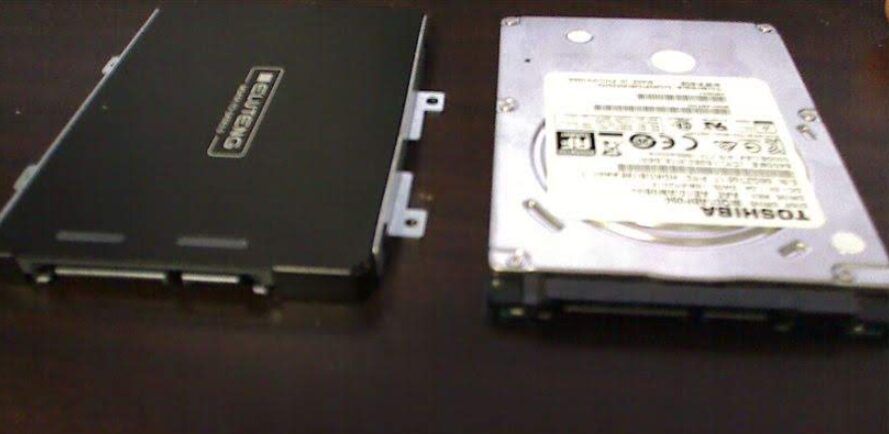
「無事にWindows 11が入ったけど、なんか動作がモッサリする…」
もしそう感じたなら、原因は十中八九「HDD(ハードディスク)」が原因です。
Windows11は、Windows10以上にストレージの速度を要求します。古いHDDのままでは、OSが起動しても快適には使えないことが多い…いえ、断言します、使えません。
逆に言えば、SSDにさえ変えてしまえば、10年前のCore i7は現行の格安PCをごぼう抜きする性能を発揮します。
これから換装するなら、以下の3つが「安くて・速くて・壊れにくい」鉄板の選択肢です。
| メーカー | 特徴 | こんな人におすすめ |
|---|---|---|
| KIOXIA (旧東芝メモリ) | 安心の日本品質。国内メーカー製PCとの相性が抜群。 | 失敗したくない人。LAVIEやdynabookに最適。 |
| Crucial (MX500) | コスパ最強。耐久性が高く、クローン作成ソフトも無料で使える。 | データを丸ごと移行して楽をしたい人。 |
| SanDisk (Ultra 3D) | 世界的なド定番。プロの愛用者も多い高信頼モデル。 | とにかく安く、でも怪しい中華製は嫌な人。 |
▼ 迷ったら「KIOXIA」がおすすめ(今回のLAVIE/dynabookと相性◎)

▼ コスパ最強の「Crucial」

▼ 定番でいくなら「SanDisk」

1昔前のPCに限ってはSSDへの交換は、裏蓋のネジを数本外すだけでできる機種がほとんどです。数千円の投資で「新品のような爆速」が手に入るので、ぜひOS更新とセットで挑戦してみてください。
まとめ:捨てられるはずのPCを今の技術で蘇らせましょう!
Windows10のサポート終了に怯えて、まだ使えるPCを捨てる必要はありません。Rufusを使えば、数千円のUSBメモリ一本で、あなたのPCは最新OSをまとった現役マシンへと生まれ変わります。
もし、「手順通りやったけど重くて動かない!」という場合は、HDD(ハードディスク)が足を引っ張っている可能性があります。
OSを入れ替えるついでにSSDに換装すれば、「最新PCより速いんじゃないか?」と錯覚するほどの爆速マシンになります。
▼ 実際にWin11で運用している「中古PC」の事例はこちら
【要・Rufus】Dell OptiPlex 990(第2世代)
【回避不要】富士通 ESPRIMO D588(第8世代)

あなたのPCが、無事にWin11として蘇ることを祈っています。それでは、良きPCライフを!
最後まで御覧いただきありがとうございました。