※本記事はアフィリエイト広告を含みます。
「この本、すごく良いこと書いてあるけど……今の自分の状況だとどうすればいいの?」と自己啓発本やビジネス書を読んでいて、感じたことはありませんか?
他にも例えば…
- 内容は素晴らしいが、抽象的すぎて実行に移せない
- 「著者に直接質問できれば解決するのに」ともどかしくなる
- 結局、読んだだけで満足して本棚の肥やしになっている(積読)
本は「大衆」に向けて書かれています。「あなた個人」のために書かれていないため、どうしても「腑に落ちない部分」が出てくるのは当然です。
しかし、もしもその本の著者が、あなたの性格や現状を知り尽くした上で、マンツーマンで相談に乗ってくれる」としたらどうでしょうか?
そんな夢のような話ができるわけ…できるんです!最新のテクノロジーを使えば実現可能です!
本記事では、「iOCHOW S5(スキャナー)」と「NotebookLM」、そして「Gemini」を組み合わせ、物理的な本を「あなた専用の最強メンター」に生まれ変わらせる方法を解説します。
もう、ただ本を読むだけの時代は終わりました――。これからは、本と「対話」する時代です!
なぜ「読む」だけでは人生が変わらないのか?

少し説明させてください。自己啓発本や専門書を読んでも成果が出ない最大の理由。それは、「一般論」を「自分事」に変換できていないからというのが原因として大きいです。
一方通行の情報の限界
書籍は、著者から読者への一方通行のメディアですよね。
著者はあなたの「今の年収」も「抱えている悩み」も「性格」も全くもって知りません。だから、「誰にでも当てはまる正解(最大公約数)」しか書けないのが現状です。
「著者に質問したい」という叶わぬ願い
「私の場合はどうすればいいですか?」 という問い。
本来なら、著者に直接聞くのが最短ルートです。しかし、著者に会うことは難しい場合が多い。
例えば、著者がSNSをやっているとして、質問しても返信が来る保証はありません。ましてや、自分のプライベートな事情をSNSでさらけ出すのは大きなリスクがあります。
この「ラストワンマイル(個別具体化)」を埋めるために、我々はAIを使うというのが当記事のゴールとしています。
AIが可能にする「著者との対話」システム
私が構築したシステムは、以下の3つのツールを連携させることで機能します。
- iOCHOW S5(目)
- NotebookLM(脳)
- Gemini(口)
iOCHOW S5は、物理本をデジタルデータ(PDF)化する入り口。
次にNotebookLMは、読み込んだ本の内容を正確に記憶し、嘘のない知識ベースを作ります。
そしてGeminiが、あなたの文脈(性格や現状)を理解した上で、NotebookLMの知識を引き出し、あなたに最適なアドバイスを行います。

なぜ「Gemini単体」ではダメなのか?
「Geminiに直接PDFを読み込ませればいいのでは?」と思うかもしれません。しかしながら、以下の弱点があります。
- 「忘却」のリスク
- 管理の煩雑さ
Geminiに長い本を読ませると、最初の方を忘れたり、内容がAIの一般知識と混ざって「知ったかぶり(ハルシネーション)」を起こす可能性が大いにあります。
また、チャットごとに毎回PDFをアップロードし直す必要があったり、複数の本を横断して参照することも苦手ですので、今回の方法はGemini単体では少し厳しいです。
なぜ「NotebookLM単体」でもダメなのか?
GoogleのNotebookLMは優秀ですが、あくまで「ソース(本)に忠実な優等生」です。
「要約して」には答えてくれますが、「あなたの個人的な悩み」という文脈(コンテキスト)を持っていません。そのため、回答がどうしても「教科書的で冷たいもの」になります。
なお、「教科書的」が悪いわけでは決してありません。自分自身の内容に落とし込むという意味では、NoteBookLMでの単体利用では相性が悪いです。
最強の解:「NotebookLM × Gemini」連携
単体では駄目ですが、2つを組み合わせることで化学反応が起きます。
Geminiは、日々の会話を通じて「あなたの性格・仕事・悩み」を知っています。そのGeminiが、NotebookLMという「正確無比なカンニングペーパー(本の内容)」を参照しながら答えることで、「あなたのことをよく知る友人が、その本の内容を完璧に踏まえてアドバイスしてくれる」という、最強の状態が完成するのです。
余談:GeminiはNoteBookLMを参照できるようになりました
少し前のアップデートで、GeminiはNoteBookLMを参照できるようになったのはご存知でしょうか?
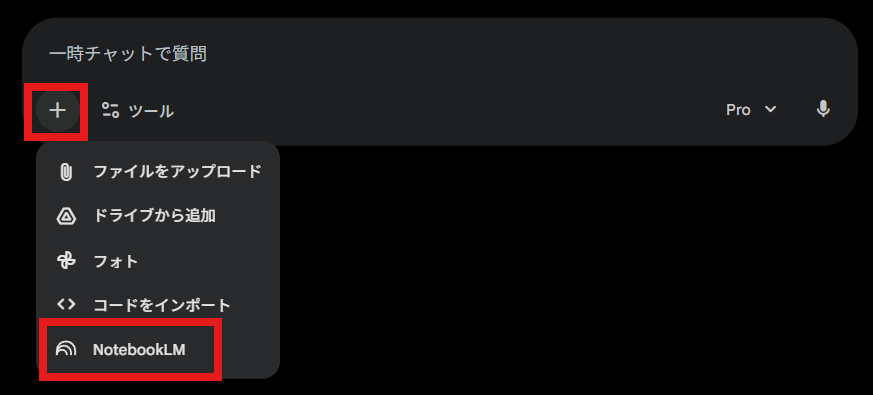
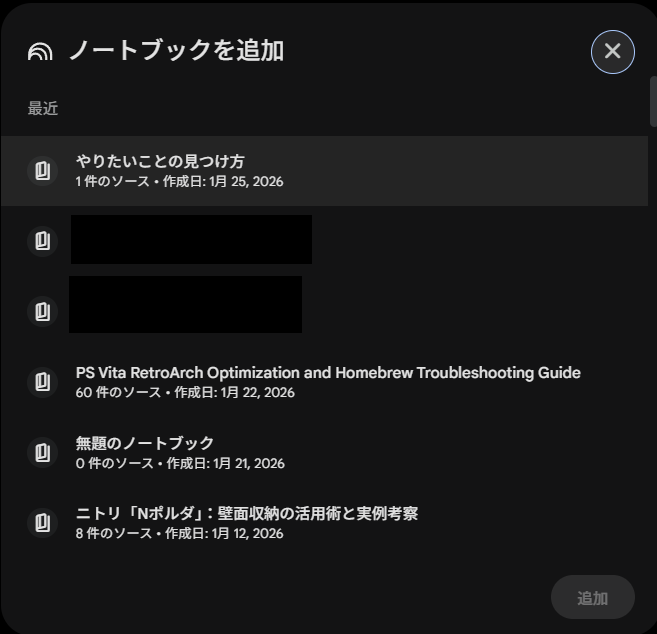
方法は簡単で、Geminiのチャット欄の+ボタンを押してNoteBookLMを選択し、ソース(NoteBookLMの保存データ)を選ぶだけで参照可能です。
【応用編】他にも面白い使い方がある
今回、本のデータをNoteBookLMに読み込ませて、NoteBookLMを参照し、Geminiで展開。対話を通してワークやカリキュラムを作成するといった方法をお伝えしていますが、それ以外にも…
- 「『昔の雑誌』でタイムトラベル記事作成」
- 「特定の著者の『全集』を食わせて、完全なデジタルツイン(分身)を作る」
- 「全く別のジャンルの本をノートブック一つに入れて化学反応を起こす」
という面白いことが出来たりしますので、応用次第では化けたりも?ぜひ色々試してみてください。
「積読」を資産に変えるスキャナー「iOCHOW S5」
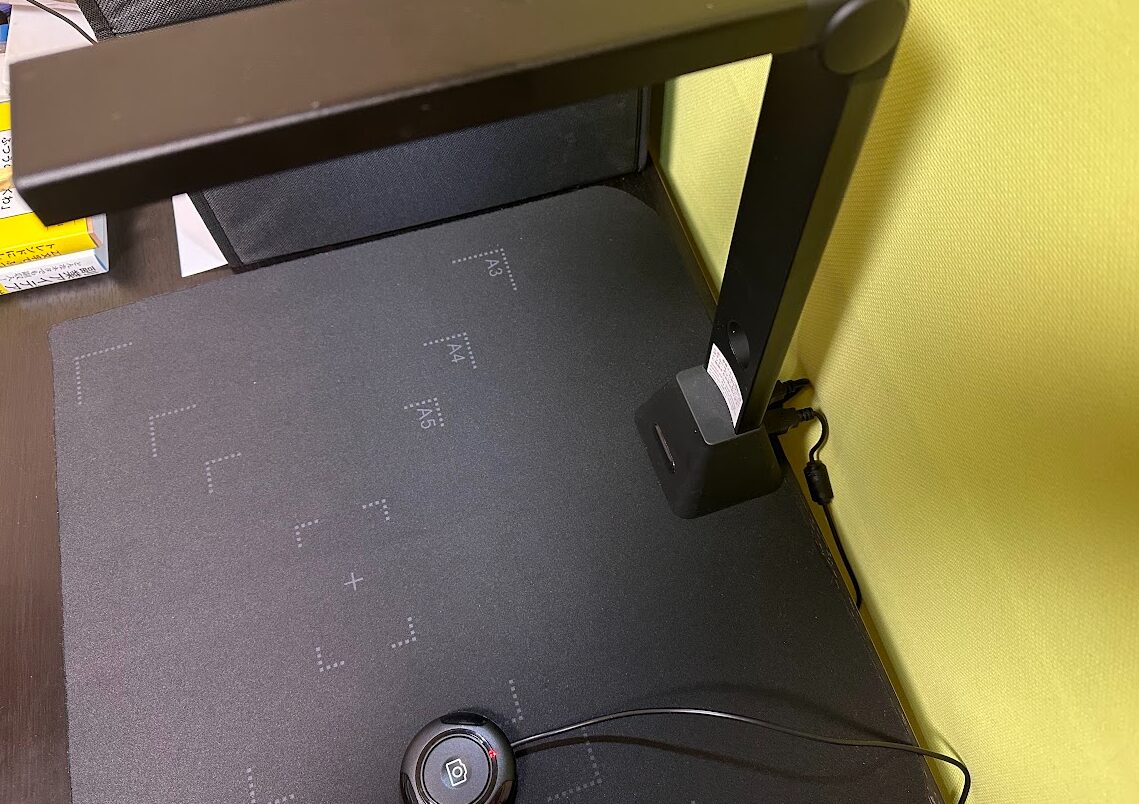
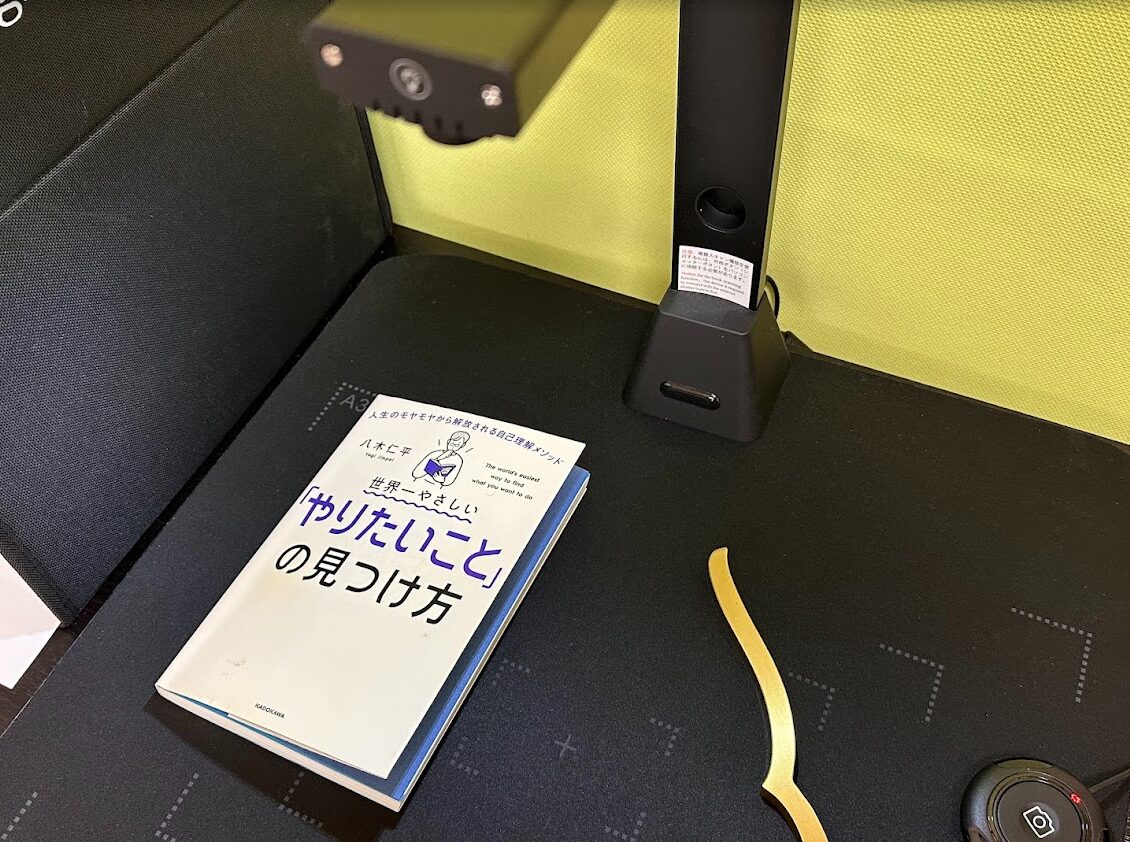
このシステムを動かすための最初の鍵が、物理本をデジタル化するスキャナーです。 私は「iOCHOW S5」を愛用しています。
裁断不要。「置くだけ」で終わる
従来のスキャナー(自炊)は、本をカッターで解体(裁断)する必要がありました。しかし、iOCHOW S5は「オーバーヘッド型」ですので本を傷つけずスキャン可能です。
- マットを置いて本を開く
- スキャンボタンを押す
- ページをめくる
この3ステップだけ(後は②と③の繰り返し)で、AIによる補正機能が働き、湾曲したページを真っ平らなPDFに変換してくれます。大切な本を傷つけることなく、数分で「AIの知識」に加工できるのが良いところ。
この手軽さがなければ、この学習法は続きません。
なぜ「スマホのカメラ」じゃダメなのか?
「スマホで撮ってPDF化すればいいのでは?」と思うかもしれません。 確かに、数ページの資料ならスマホで十分です。
しかし、200ページある専門書を、片手でページを押さえながら、影が入らないように数百回撮影する作業を想像してみてください。…断言します。「苦行」以外の何ものでもないです!
私は30ページで挫折しました…。この学習法を習慣化するためには、「物理的な手間」を極限までゼロにする必要がありました。だからこそ、スキャンボタンを押すだけでいい「iOCHOW S5」が必要と声を大にして言いたいです。
実践:本を「自分専用メンター」にする全手順
それでは、実際に本をAIメンター化する手順を解説します。
STEP 1:本をスキャンしてPDF化する
iOCHOW S5の付属ソフト「ScanLine」を使って、手元の本をスキャンします。文字認識(OCR)機能を使えば、画像ではなく「テキストデータ」として読み取れるため、AIの精度がさらに向上します。※設定は下記
タブは「ブック」にして、スキャナーの画面に出ている青い枠を本の大きさに合わせます。そして真ん中にオレンジの点線が出てるので、点線を本のセンターとします。
さらに、細かい設定として私がしているのは以下の通りです。
- トリミング選択:曲面裁断
- 連続撮影モード:手動
- 自動補正:チェックなし
- 指消し補正:✓チェックを入れる
- 出力フォーマット:PDF(検索可能)
- 出力効果:カラー(原色)
- OCR言語:Japanese+English
- 解像度:5440X4080(22MP)
- 表示比率:55%
※解像度を設定すれば自動で切り替わります

※「プリフィックス」と「名前付け方」はお好みで変更

上記の設定をして、実際にマットの上に本を置き、スキャンしていきます。
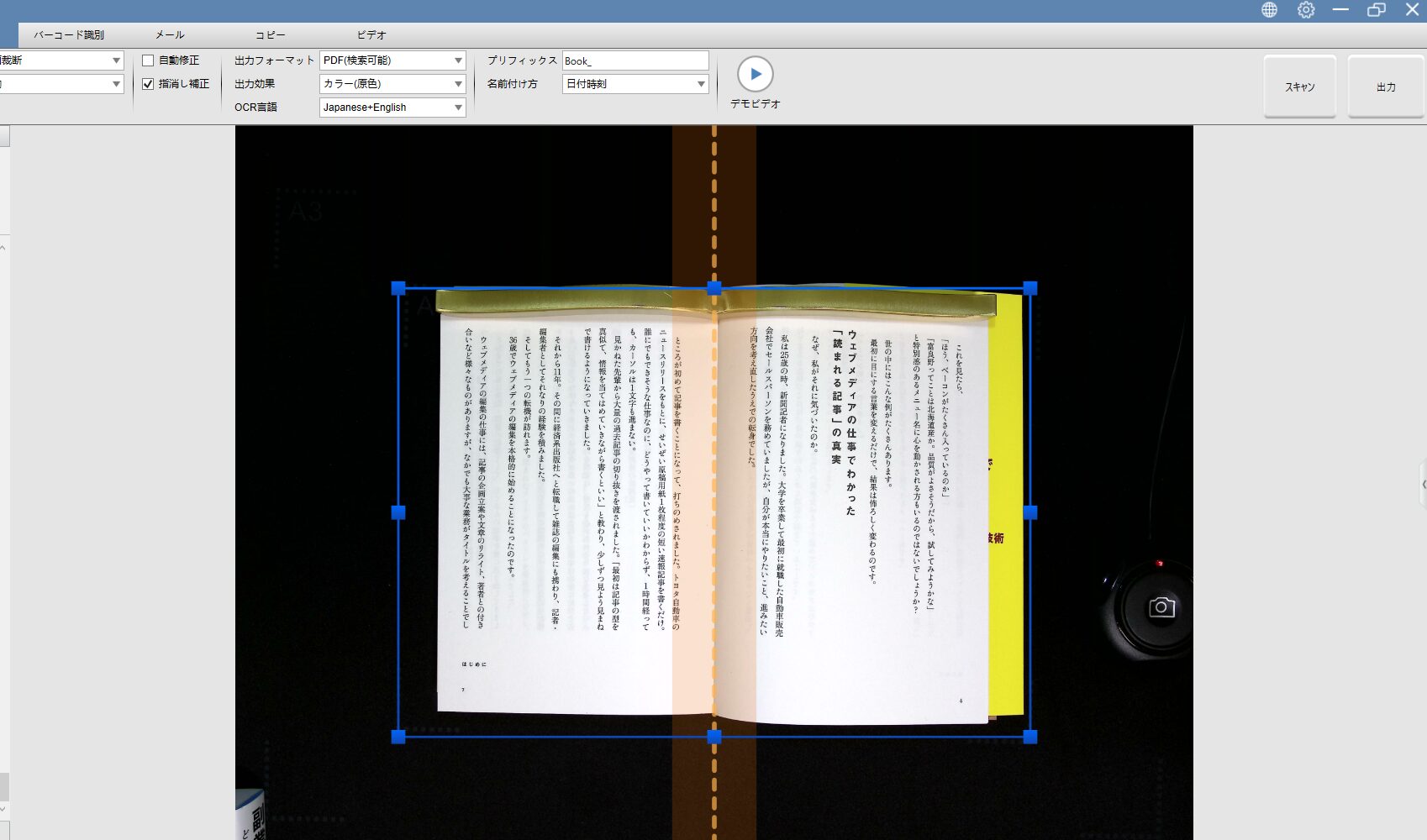
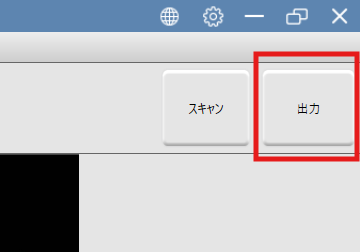
スキャンが終わったら、右上の出力ボタンを押してPDFを出力します。
出力設定は、そのまま「左右をマージしないまま出力」を選択し「出力」を押してください。
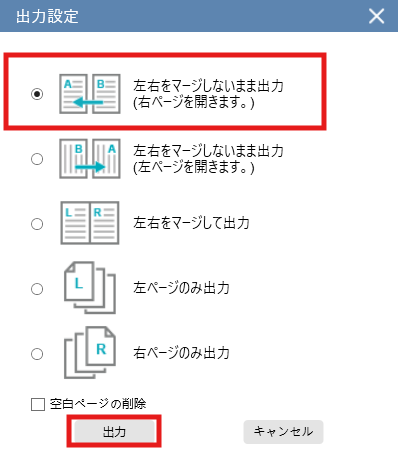
これでページ数にもよりますが、数分後には文字検索可能な本のPDFが完成します。
STEP 2:NotebookLMにソースとして登録する
Googleの「NotebookLM」にアクセスし、新しいノートブックを作成。
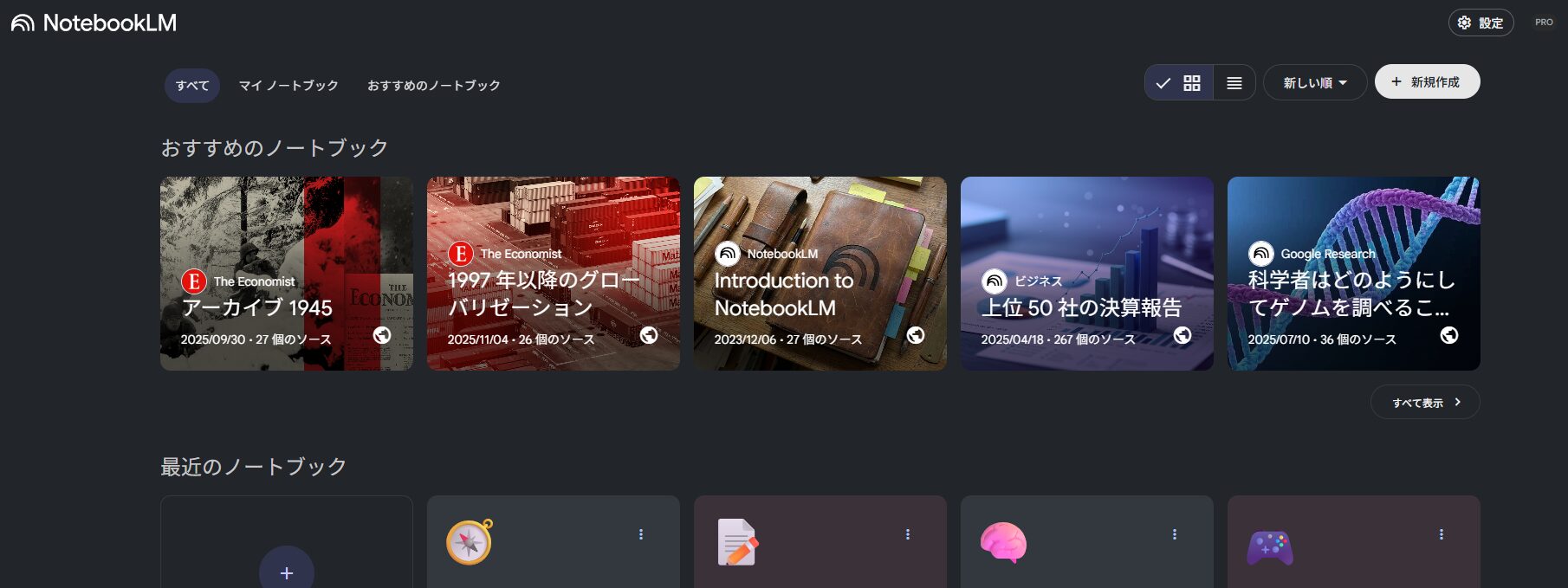
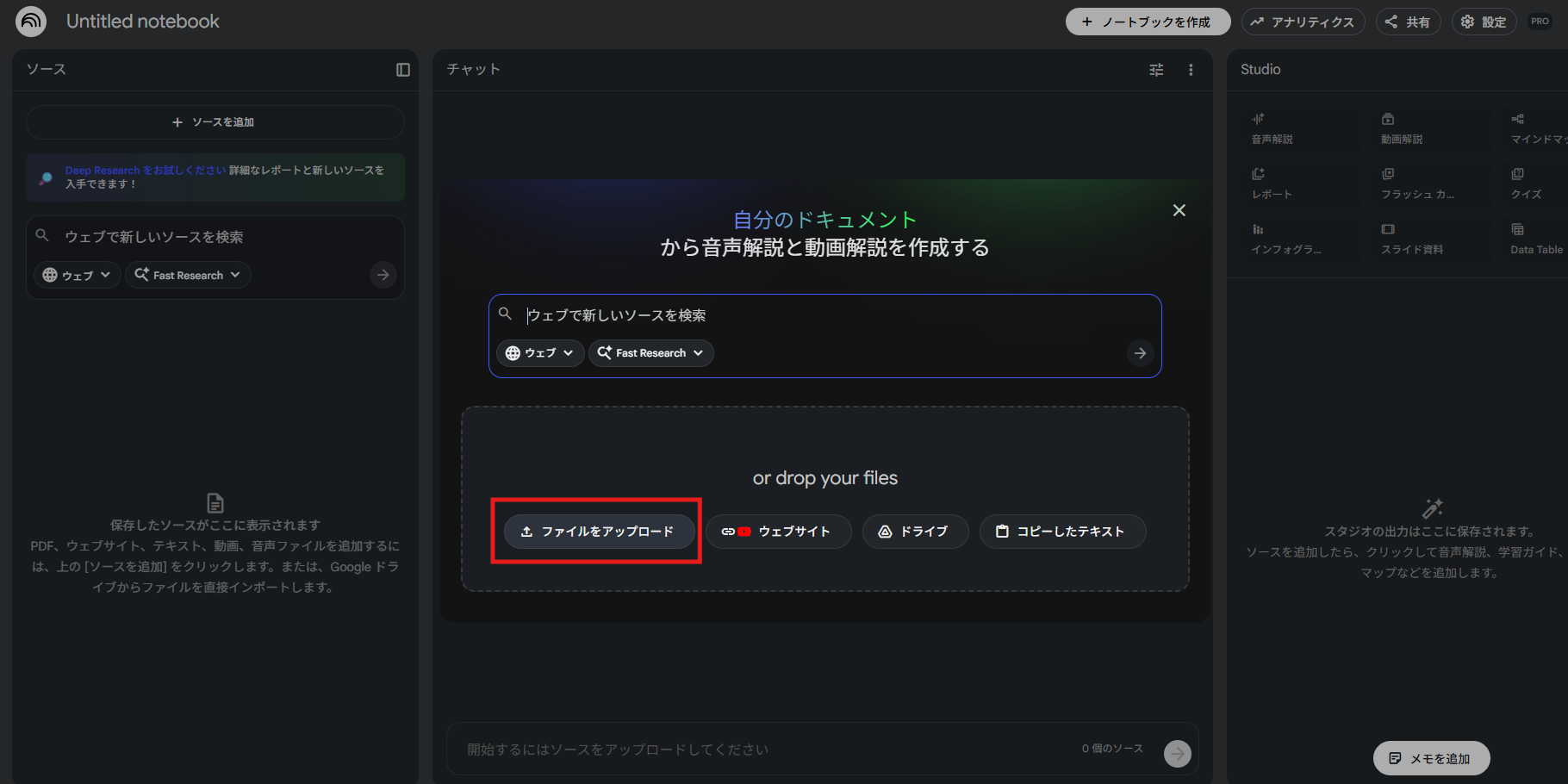
そこにSTEP 1で作ったPDFをアップロードします。
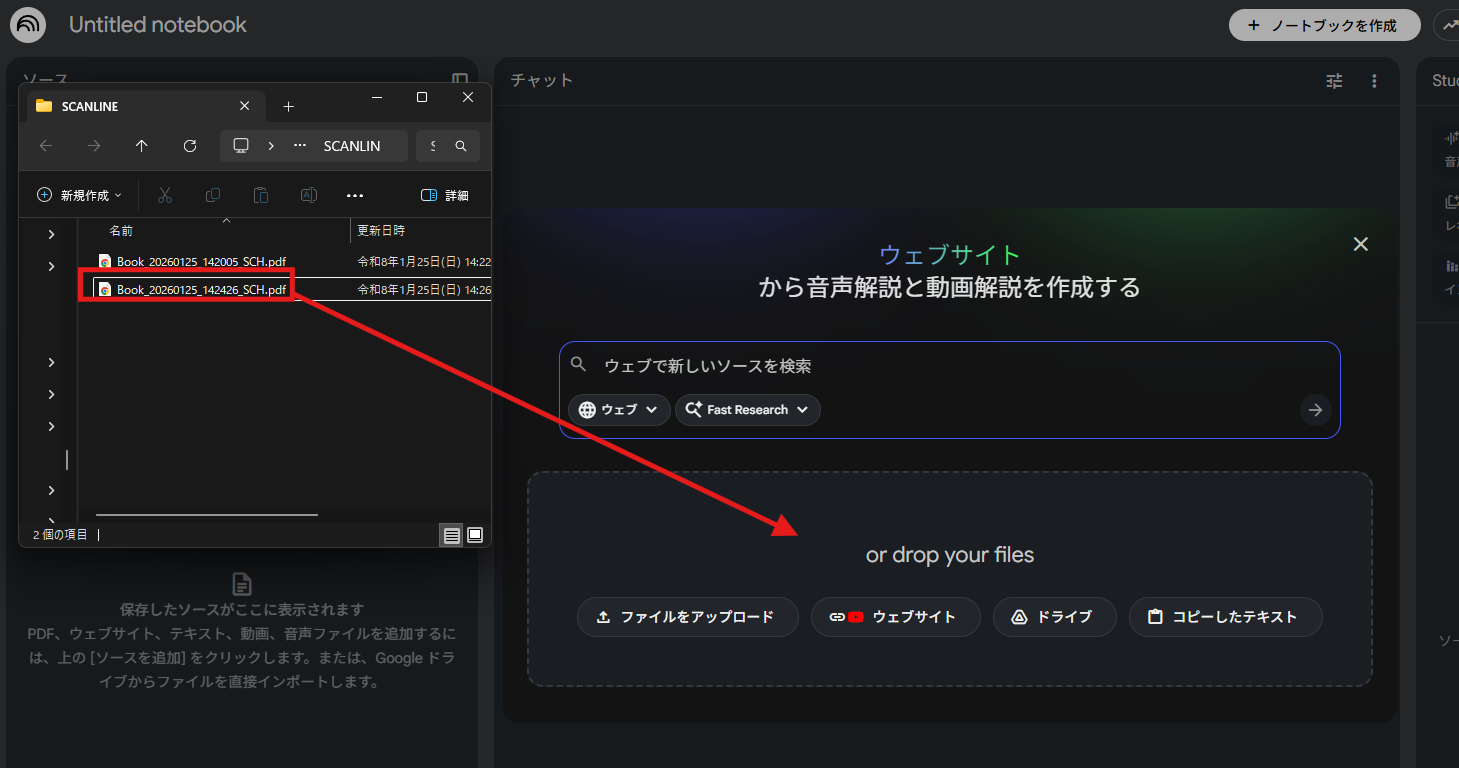
※ドラッグ&ドロップでも可能
これで、AIの中に「その本専用の脳みそ」が出来上がります。
STEP 3:Geminiから呼び出して「相談」する
ここがクライマックスです。 Gemini(Advanced等の対応版)を開き、上記でお伝えした+ボタンでNoteBookLMを呼び出して連携させます。
そして、以下のように質問します。
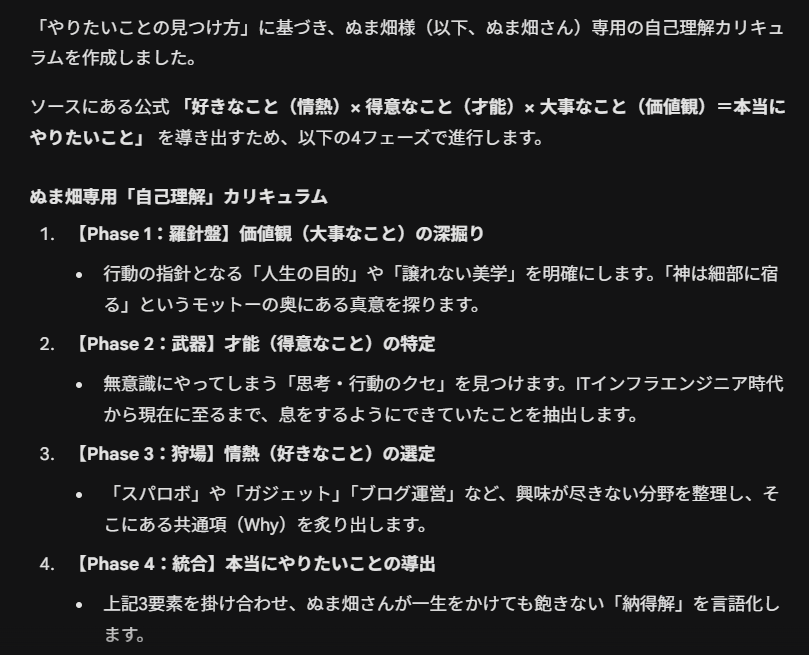
なお、今回八木仁平さんの「世界一やさしいやりたいことの見つけ方」を参考にしているので、プロンプトは本の内容によって適宜変えてください。
プロンプト例
ソースから私専用の自己理解メソッドを含めた「やりたいことが見つかる」カリキュラムを作成してください。
# 依頼内容
ソースに沿って私の行動原理や価値観を深掘りする質問を最大 3 問ずつ投げてください。自明な質問や事実確認は避けてください。
ただし、どうしてもその質問の答えが曖昧なものにしたくない場合はその限りではなく、自明な質問や事実確認をしても構いません。その場合は必ず根拠を示してください。
# 終了条件
こちらが「十分」と伝えるか、あなたが「やりたいことが見つかった」と判断した時点で、次の質問に行くようにしてください。そして全ての条件が揃った時点でまとめとしてやりたいことを導き出してください。
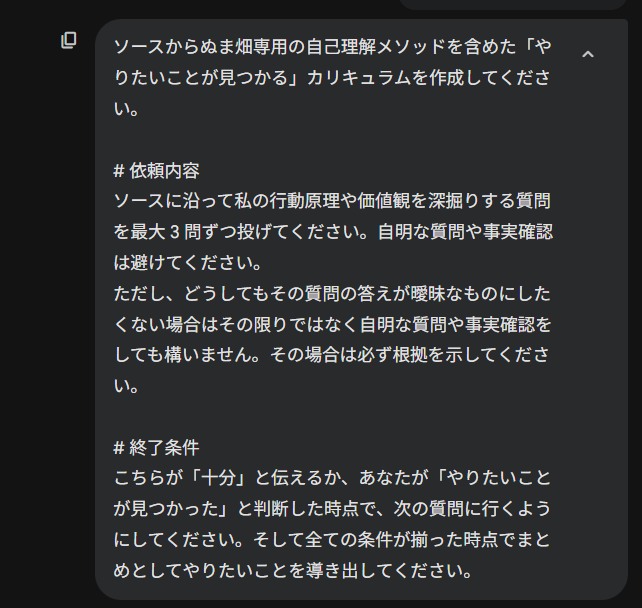
すると、AIは単なる要約ではなく、著者があなたの隣でコンサルティングをしてくれているかのような、具体的でパーソナライズされたワークやカリキュラムを用意してくれます。
【購入前への警告】iOCHOW S5の注意点と「神アイテム」紹介
ここまでメリットを語りましたが、実際に数百ページをスキャンして感じた「イマイチな点」や「必須アイテム」も正直にお伝えします。
イマイチな点の把握、必須アイテム準備をしておかないと、途中で心が折れます。
1. 「指消し機能」は優秀だが、過信は禁物
iOCHOWの専用ソフト(ScanLine)には、「指消し補正」という機能が搭載されています。本を押さえている指が写り込んでも、AIが自動で検知して「スルー」してくれます。
しかし、これにも「物理的な限界」があります。
- 文字の上に指がかかったらアウト
- 手ブレのリスク
いくらAIでも、指の下にある文字まではさすがに透視できません。また、数百ページを手で押さえ続けていると、疲労で指が滑り、うっかり文字を隠してしまうこともあります。 スキャン時は注意してください。
2. PCモニタの横に置かないと「詰む」
スキャン作業中は、必ずPC画面で「ちゃんと撮れているか」を一回一回確認する必要があります。
「指消し機能や補正があるから大丈夫」と高を括って、画面を見ずに作業していたら、「指が文字に被っていた」「ページがめくれていなかった」というミスに気づかず、数十ページやり直し……という絶望を味わうことになります。(そう、僕ですw)
スキャナーは必ずPCの横(視界に入る位置)に置き、コックピットのように常にプレビューを確認しながら作業するのが鉄則です。
3. 自動補正の「クセ」を見極める
ソフトには「湾曲補正」もありますが、環境や紙質によっては誤作動を起こすことがあります。
- 文字が不自然に間延びする
- 文字や挿絵がぐにゃぐにゃになる
私の検証では、「自動補正をOFF」にした方が綺麗に撮れるケースが多々ありました。最初に数ページ試し撮りをして、ON/OFFどちらが良いか見極めるのが良いです。
【結論】悪いことは言いません、「本を包み込む文鎮」を買いましょう
手の疲れと「うっかり指被り」を回避するために、私は当初「無印良品の透明クリップ」を試しました。 しかし、これは完全な失敗(ナンセンス)でした。
- 挟む力が強すぎる(本を傷める可能性も)
- 付け外しの手間が膨大
ページをめくるたびに「外す→めくる→付ける」の動作が必要です。数百回これを繰り返すのは、修行以外の何物でもありません。
救世主は「妻の所持している文鎮」だった件について
「こんな作業を繰り返すのしんど…」と絶望していた私を救ったのが、妻から声がかかり、渡されたのが「本を包み込む文鎮(ブックウェイト)」でした。
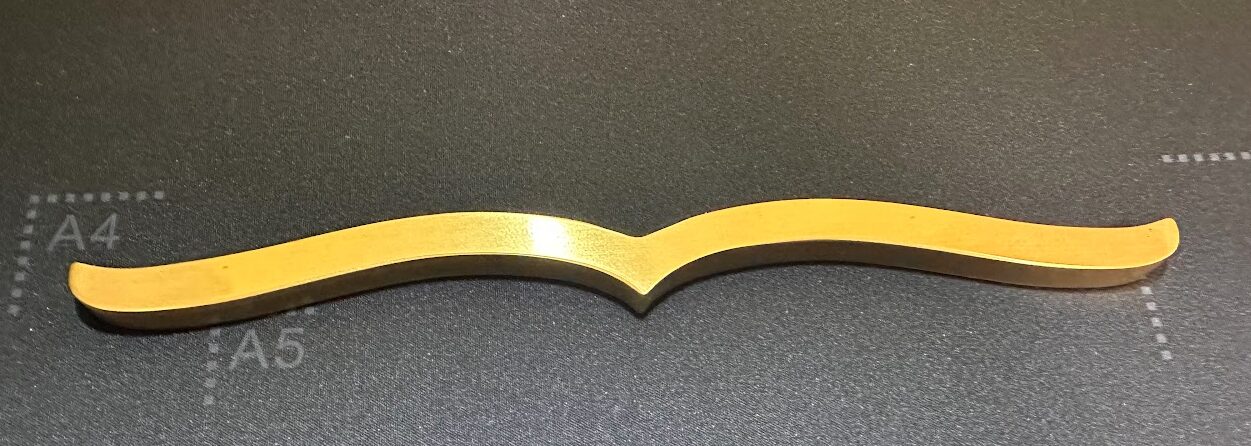
- 置くだけでページが固定される
- 指を使わないので「指被り」しない
- めくる時はサッと持ち上げるだけ
これがあるだけで、作業効率と疲労度が天と地ほど変わります。iOCHOW S5を買うなら、この文鎮もセットで用意してください。「本を包み込む文鎮」がないと、あなたの「電子化計画」は3冊目で挫折します(笑)

まとめ:埋もれた知識を呼び覚ませ
最後に、本記事のポイントをまとめます。
- 本は読むな、”対話”しろ
- iOCHOW S5の価値
- Gemini × NotebookLMの有用性
「一般論」のまま放置せず、AIを使って「自分専用の解」を引き出すようにしましょう!
iOCHOW S5は、本を裁断せず、爆速でデジタル資産に変えるための必須ツールです。そして、「あなたの文脈(AIとの今までの対話)」と「本の知識」を掛け合わせることで、最強のメンターが誕生します。
あなたの本棚に眠っている「かつての名著」たち。それらは単なる紙の束ではなく、iOCHOW S5とAIの力を借りれば、「あなたの人生を支える強力なアドバイザー」に変わること間違いありません!
さあ、その本棚のホコリを被っている一冊をスキャンして、著者との「対話」を始めようじゃありませんか!