※本記事はアフィリエイト広告を含みます。
- Windows 10のサポート終了が迫っているが、会社の古いPCを買い替える予算がない
- OptiPlex990が倉庫に眠っているが、Core i5-2500(第2世代)は流石に使い物にならないと思っている
- ネット上の『裏技インストール』は難しそうで、失敗してPCを壊すのが怖い
もし一つでも当てはまるなら、この記事が「答え」です。
結論から言います。OptiPlex990を捨てないでください!
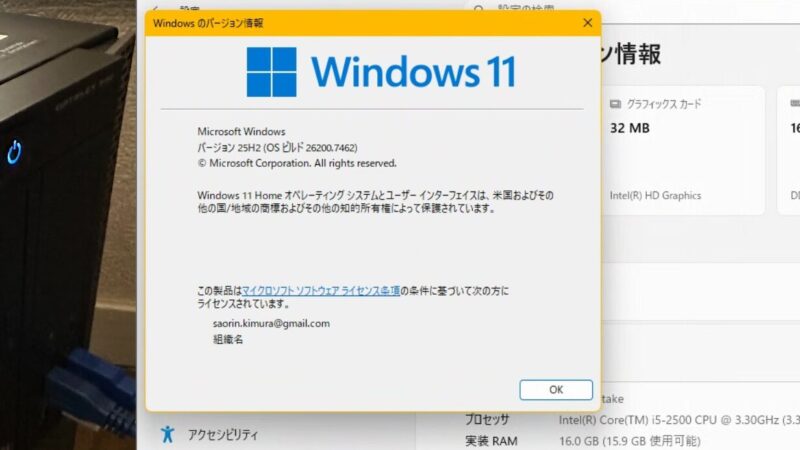
5年前のPCでも、正しい手順を踏み、たった1つのパーツを交換すれば、Windows 11の最新バージョン(25H2)が実用レベルで動作します。
必要な追加投資は、新品のSSD代(約5,000円〜)のみです。 これだけのコストで、廃棄寸前のPCが「現役の事務マシン」に生まれ変わります。実際に私が検証した全手順と結果を公開します。
【結論】第2世代Core i5でもWindows 11は「サクサク」動く
まず、論より証拠をご覧ください。これが現実です。
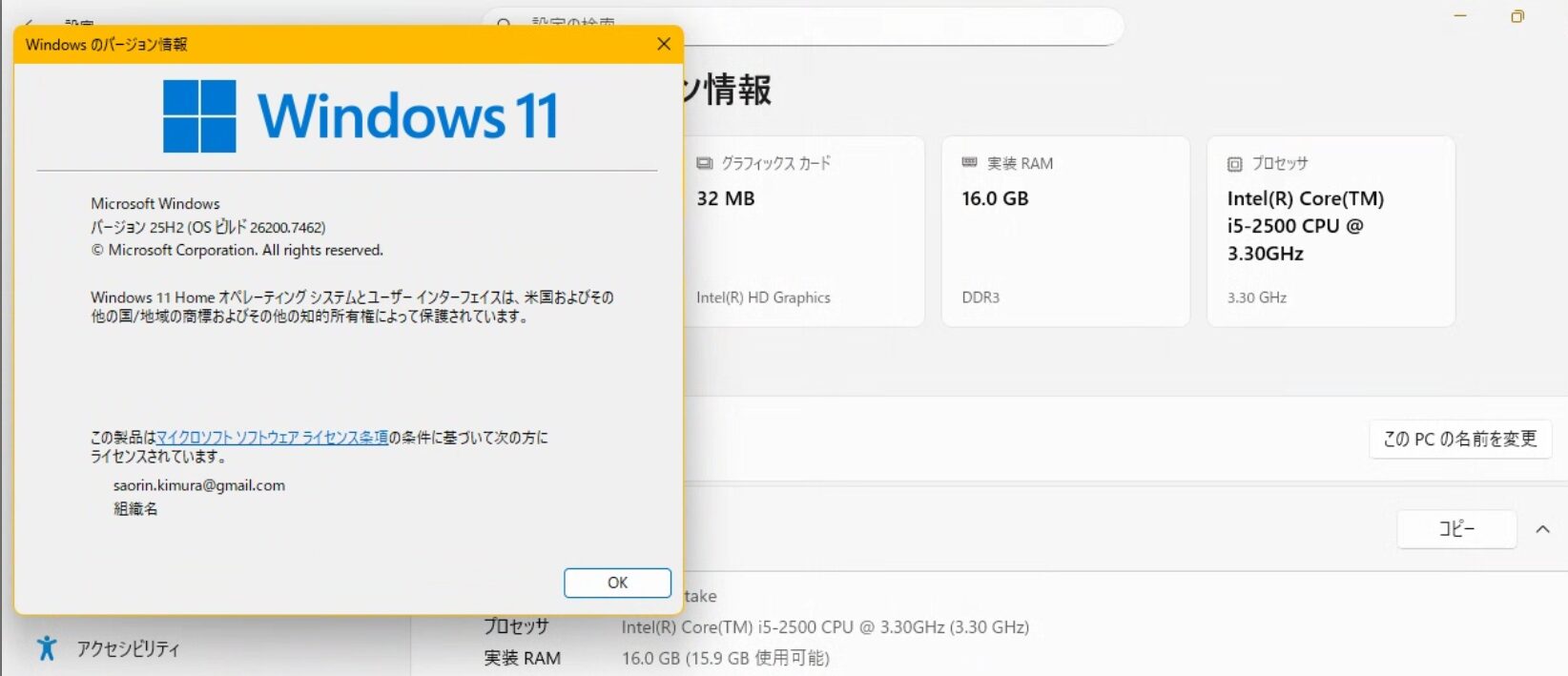
「無理やりインストールしたら重くなるのでは?」という常識は間違いです。ストレージをHDDからSSDにさえ換えていれば、Excelの起動、YouTubeのフルHD再生、複数タブを開いてのブラウジングは驚くほど軽快です。
はっきり言って、ドン・キホーテなどで売られている「現行の格安CeleronノートPC」よりも、この15年前のCore i5の方が遥かに快適に動作します。事務用PCとしての寿命は、これで完全に延びました。
なぜ今、あえて「Dell OptiPlex 990」なのか?
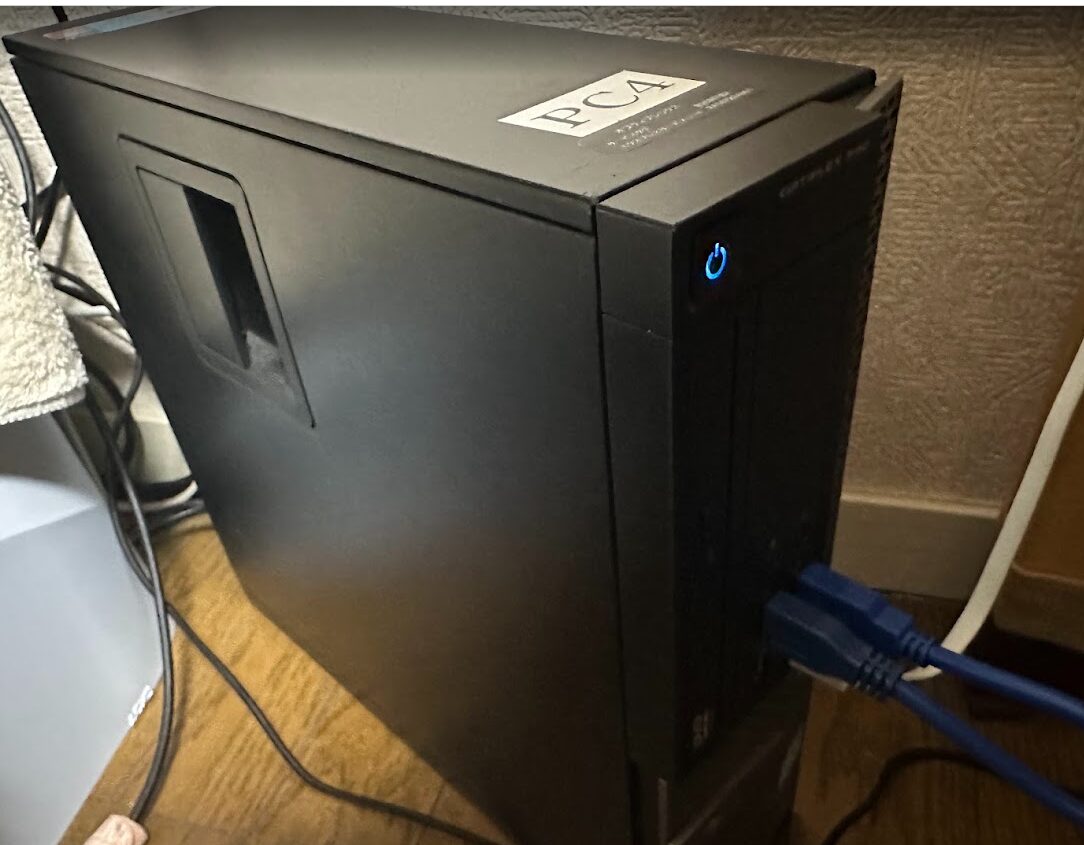
今回、実験台(兼、私のサブ機)としてOptiPlex 990 Core i5 モデルを選んだのには、明確な理由があります。
圧倒的な安さと流通量、そして中古市場では数千円で投げ売りされているお店も多数あり、多くの中小企業の倉庫にも眠っています。(ただ、2026年1月現在だと購入するのは難しいかもしれません笑)
神がかったメンテナンス性 Dellのこの世代のビジネスPCは、工具不要でケースを開けられ、パーツ交換が容易です。「壊れても痛くない実験機」としてこれ以上の素材はありません!
…と言っていますが、家においてあるPCをなんとか有効活用したいなーって思っただけというのは内緒。
第2世代のCore i5搭載のOptiPlex 990は、PCの歴史に残る名機と言っても過言じゃありません。(あ、いや過言かも…。)ITテクニカルアドバイザーの意地として、Windows 11ごときで引退させるには惜しいポテンシャルを持っていますので復活させます!
準備編:インストールUSBの作成手順(Rufus設定)
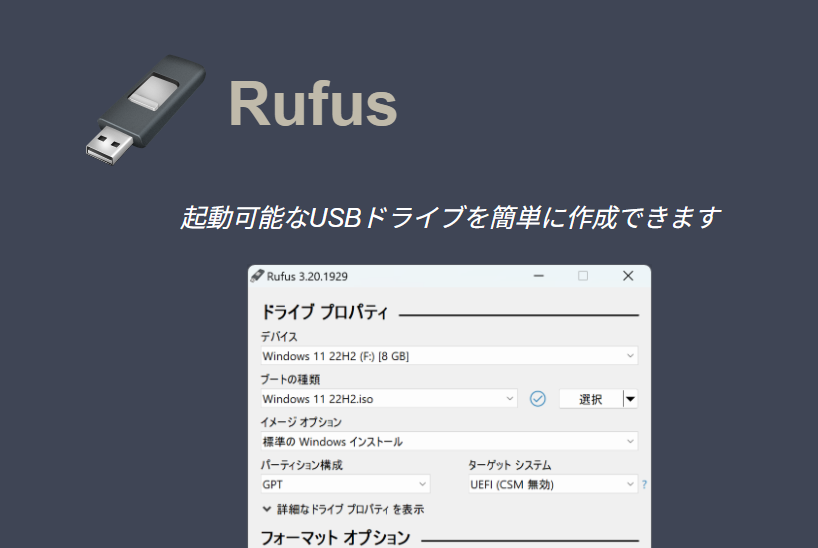
ここからが具体的な手順です。マイクロソフト公式のメディア作成ツールは使いません(要件チェックで弾かれるため)。代わりにフリーソフトの「Rufus」を使います。
用意するもの
いくつか以下の通りです。
- 8GB以上のUSBメモリ(中身は消えるので注意)
- Windows 11のISOファイル(Microsoft公式サイト等のアーカイブから 25H2 を使用・無料)
- Rufus(ブートUSB作成ツール・無料)
- 2.5インチ SATA SSD 250GB以上(※必須です。Amazon等で5,000円〜7,000円程度で購入可能)
【最重要】Rufusの設定
ISOファイルをRufusに読み込ませ、「スタート」を押した直後に出るこの画面が運命の分かれ道です。
用意していただいたUSBメモリをPCに接続しRufus-〇〇.exeをダブルクリックで起動します。(〇〇はバージョンです、最新は4.11.2285)
すると以下のようなソフトが立ち上がります。
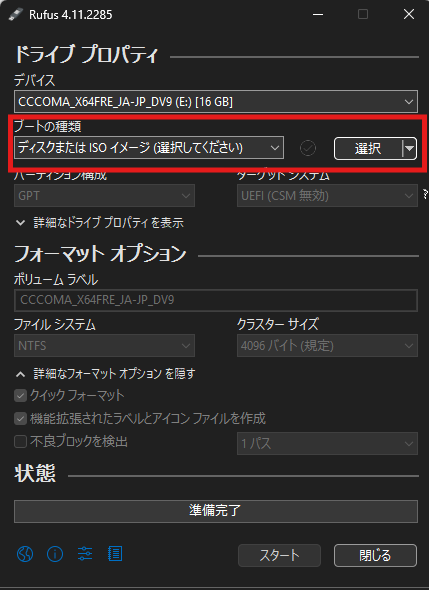
USBメモリが挿さっていれば、基本的にはブートの種類の右側の「選択」をクリックして
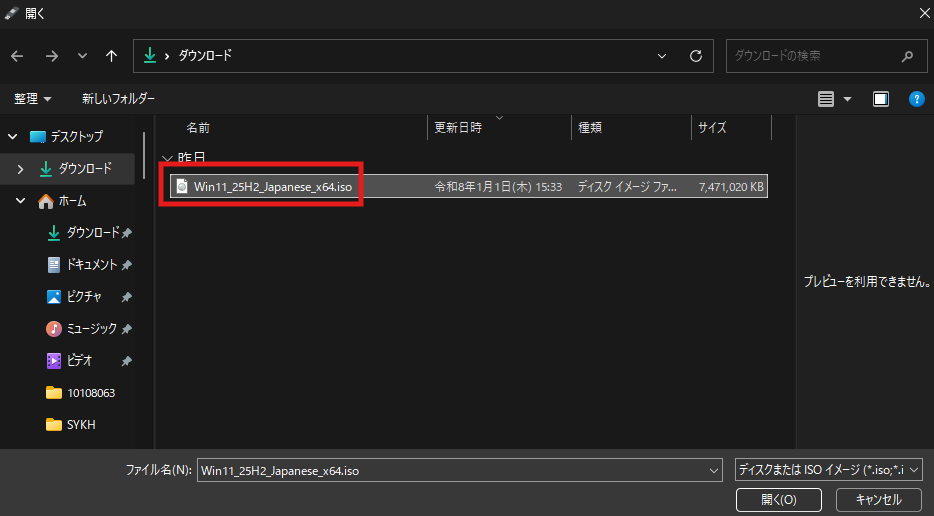
ダウンロードしたwin11のisoファイルを選択するだけでOKです。スタートを押します。
すると次のようなポップアップが表示されます。
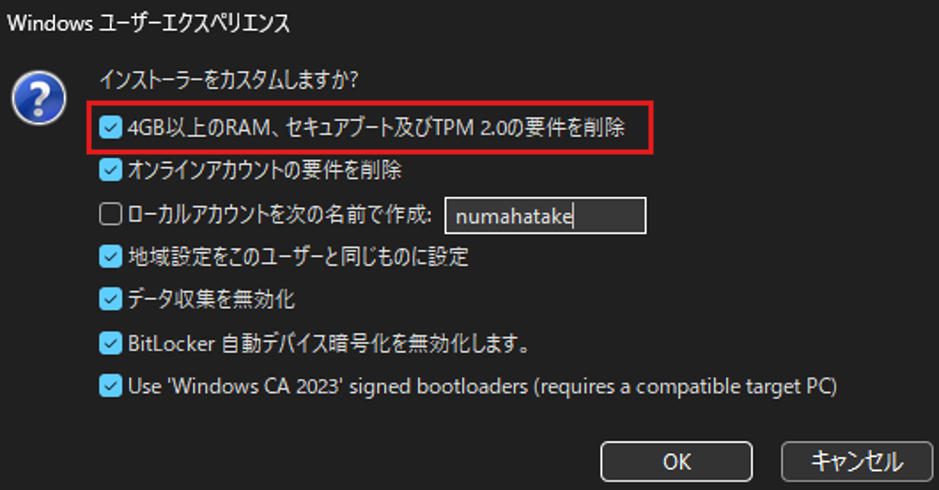
重要なのは赤枠の部分。
必ず、一番上の項目「4GB以上のRAM、セキュアブート及びTPM 2.0の要件を削除」にチェックを入れてください。
これにチェックを入れるだけで、インストーラーが行う「古いCPUお断り」「TPMチップがないとお断り」という厳しいチェックを全て無効化(スキップ)できます。 これ以外に難しい設定は一切不要です。
作成に結構時間かかりますが、5~10分ほどお待ちください。
実践編:エラーゼロでデスクトップまで到達
覚悟して挑みましたが、正直に言うと「書くことがない」ほとんどないくらい、驚くほど普通にインストールできました。
作成したUSBメモリをOptiPlex 990に挿し、デスクトップにあるPCアイコン→USBメモリを選択、
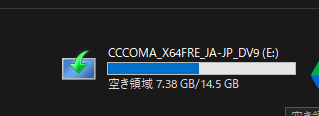
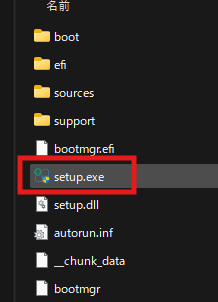
setup.exeをダブルクリックして、インストーラーを起動してあとは通常のWindowsインストールと同じ画面が進んでいきます。
- ブルースクリーン? → 出ません。
- 「このPCは要件を満たしていません」という警告? → 出ません。
- 途中の再起動でのフリーズ? → ありません。
写真を撮るタイミングを逃すほどスムーズに進行しまして、気づけば「こんにちは」の画面を経てデスクトップが表示されていました。この「あっけなさ」こそが、Rufusを使ったクリーンインストールの最大のメリットですね。
検証編:ドライバとセキュリティは大丈夫か?
「入ったとしても、音が出ないとか画面がおかしいとかあるんでしょ?」 そう疑っている方、検証結果をお見せします!
1. デバイスドライバの認識状況
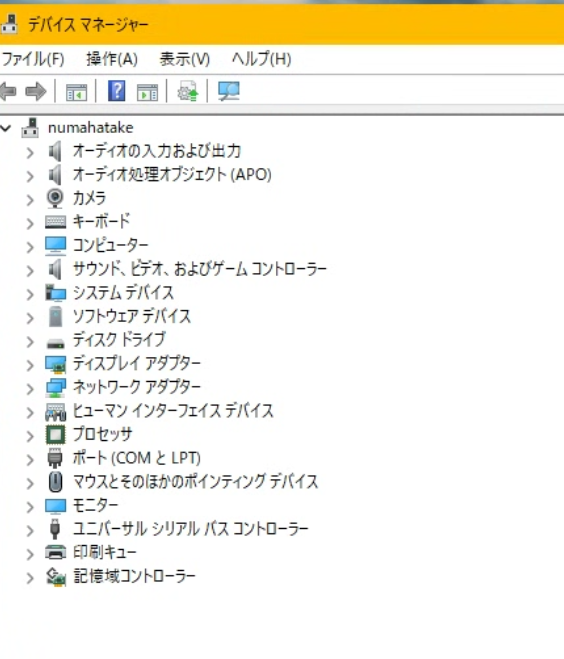
驚くべきことに、Windows 11標準のWindows Updateを回しただけで、Dell特有のチップセットやオーディオドライバがほぼ全て自動で当たりましたしなんの支障もエラーもなかったです。 「不明なデバイス」を探してネットを彷徨う必要はありません。現代のOSの対応力は凄まじいですね。
2. アイドル時の負荷状況
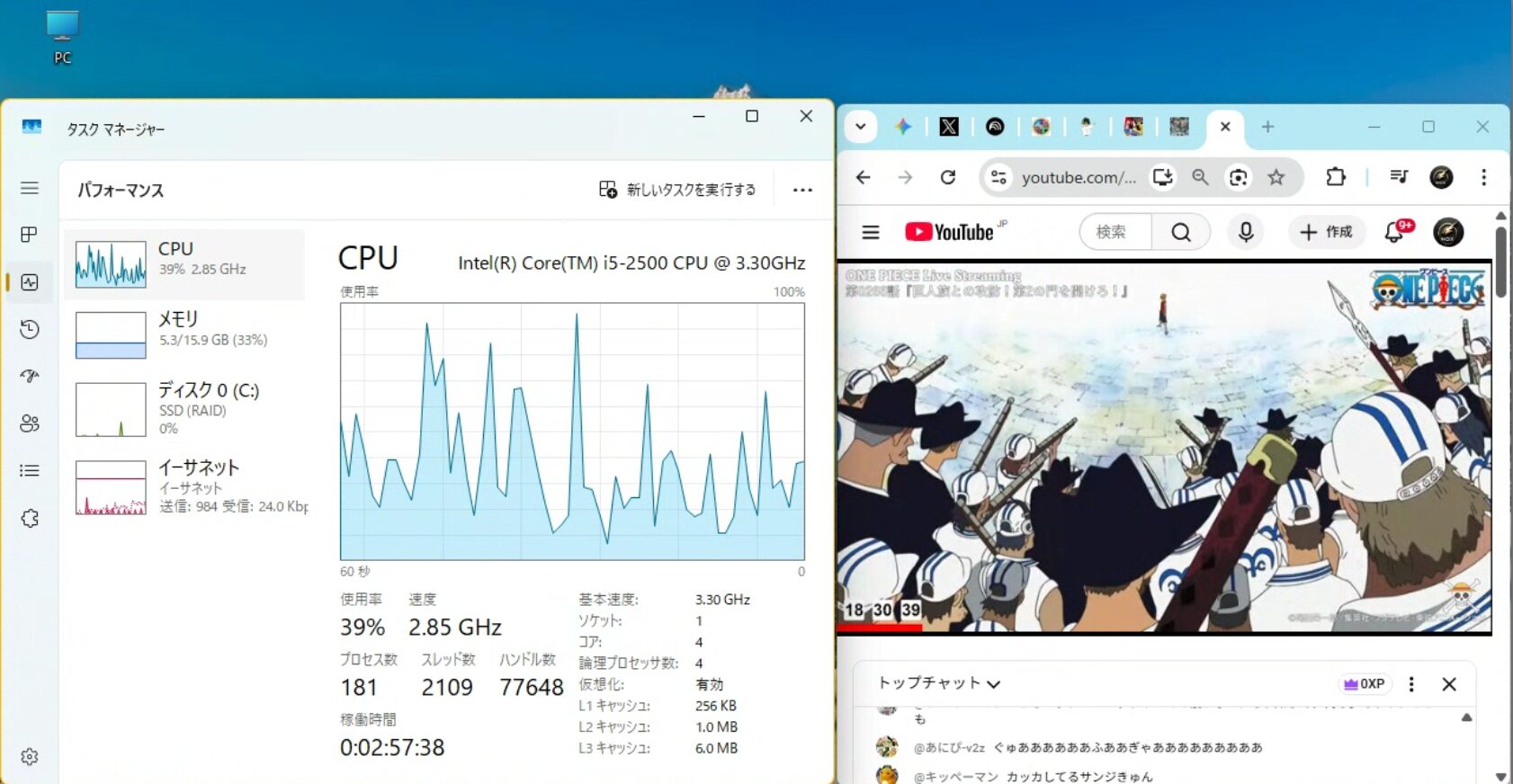
起動してからYouTubeを見てみました。CPU使用率は10~40%(安定はしませんけど、まぁこれはYouTubeの特性である意味で一定です)、メモリ消費も一定であり、落ち着いています。
バックグラウンドで不要なプロセスが暴走することもなく、非常に安定しています。これが「クリーンインストール」の強みでもありますね。
余談:SSDの交換について
OptiPlex 990は元々はSSDではなくHDDが搭載されていました。
2~3年前にSSDへ換装しており、今回換装自体は端折っております。
なお、SSDに交換するにはその当時、EaseUSという会社の無料のクローンソフト(バックアップ兼起動可能)がありまして、クローンを作りSSDへの換装を行えておりました。
ですが現在は改悪され、無料でクローンを作れなくなりました・・・が!最近ではAcronisというソフトを使用して、完全無料でクローンを作成することが可能です。
Google検索やYouTube等で換装方法はいくらでも出てきますのでご参照ください。
一応必要なものを置いておきます。
\安定のWD製SSDです/

\こちらも安定な玄人志向のお立ち台/

まとめ:5,000円のSSD投資で、PC寿命はあと3年延びる
今回の検証結果をまとめます。
- OptiPlex 990(Core i5-2500)は、Windows 11でも現役性能を発揮する。
- Rufusを使えば、TPM 2.0やCPU制限は完全に無視できる。
- ただし、約5,000円の「SSD換装」は絶対に必要(HDDは不可)。
逆に言えば、「飲み会1回分のコスト」で、廃棄寸前のPCが「最新OS搭載のサブ機」に生まれ変わるということです。コストパフォーマンスという意味では、最強の部類に入ります。
Windows 10のサポート終了に怯えて、使えるPCを捨てるのはやめましょう。技術と知恵があれば、まだまだ彼らは働けます!
【法人・個人事業主の方へ】そのPC、廃棄する前にご相談ください
「記事の手順通りにやればできることは分かった。しかし……」
- 「社内にある10台以上のPCを、一台ずつ設定して回るのは面倒すぎる」
- 「万が一、失敗して重要なデータが消えたら怖い」
- 「SSDへの換装作業なんて、ドライバーを握ったこともないから不安だ」
そんな経営者様・担当者様へ。 「Creative Swamp」では、『中小企業向けPC延命リフレッシュ代行』も行っています。
面倒なインストール作業、SSD換装、メモリ増設、内部清掃まで、全てワンストップで代行いたします。新品の法人用PCを買い替えるコストの1/5以下で、快適でセキュアなWindows 11環境を構築しませんか?
まずは「PCの型番」と「台数」をご連絡ください。既存の環境を調査し、最適な延命プランをお見積りいたします。